
Aula 1 de 3 · cerca de 2 min de leitura
Todo contato vira um lead
Objetivo
Registrar cada interessado no EUFICO assim que ele aparece, com as informações que vão orientar o atendimento.
Por que isso importa
O interessado que fica só na conversa do WhatsApp ou na memória some quando o dia aperta. Registrado como lead, ele passa a aparecer na aba Leads, no CRM, no Painel e nos avisos do app.
Como fazer
- Na aba Leads, toque em +, ou use + Lead no Painel.
- Nome e Telefone (WhatsApp) são obrigatórios. Se ainda não souber o resto, salve assim e complete depois.
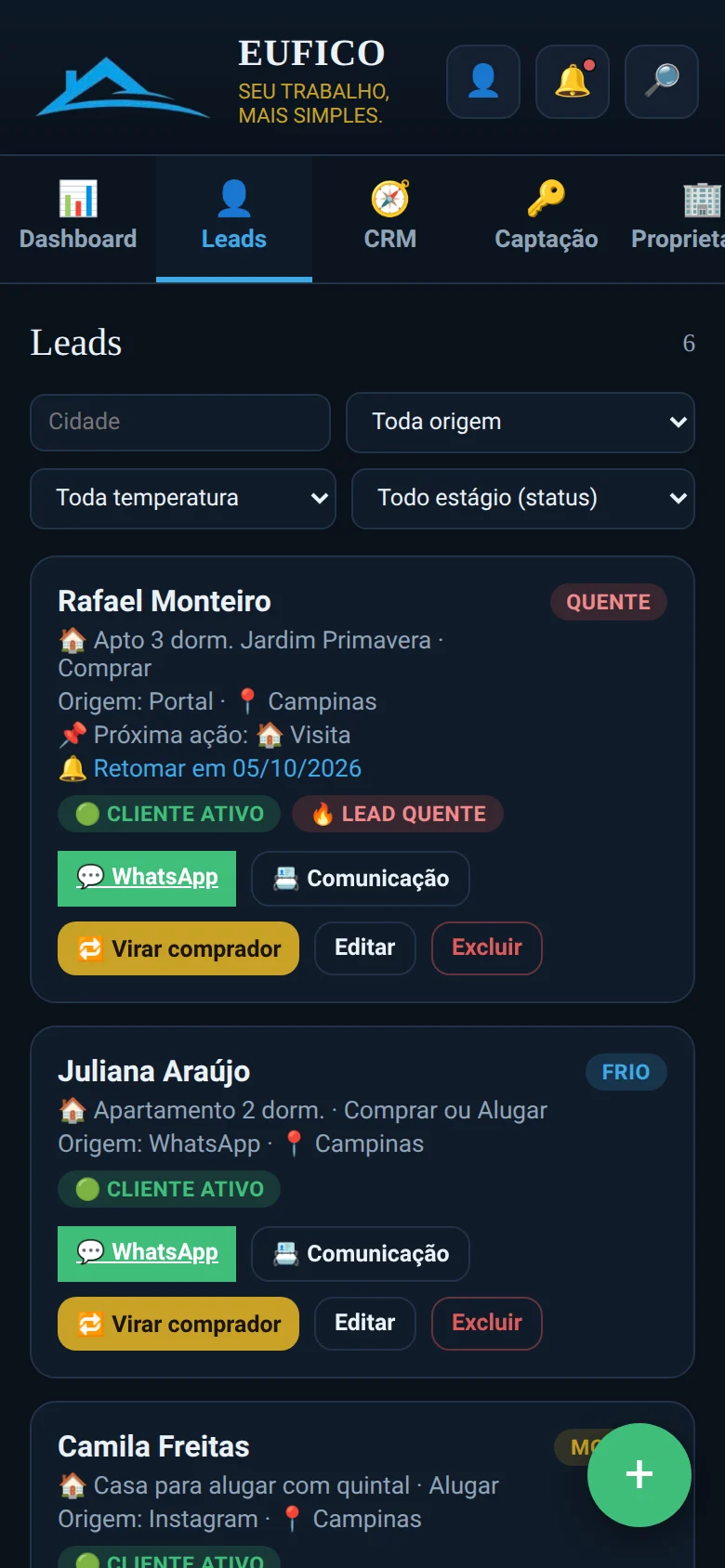
- Preencha o que já souber: Imóvel de interesse, Cidade, Interesse (Comprar, Alugar ou Comprar ou Alugar), Origem e Temperatura (Quente, Morno ou Frio).
- Toque em Salvar. Todo lead novo começa na etapa Novo.
Por que preencher origem e temperatura
- A origem alimenta o gráfico de origem dos leads no Painel e em Relat.: com o tempo, você vê de onde vêm os seus clientes.
- A temperatura aparece no cartão e pode ser usada no filtro, para separar quem está pronto para avançar de quem ainda está pesquisando.
- Os filtros da aba Leads combinam Cidade, origem, temperatura e estágio.
Dica. Quando o lead definir o que procura, use 🔁 Virar comprador (ou Virar pretendente, para locação) no cartão dele. Nome, telefone e cidade são copiados para Compr./Pret., e você completa o perfil de busca. Isso é assunto do Módulo 3.
Faça agora
Cadastre um lead de teste usando nome e telefone fictícios, escolha uma origem e uma temperatura e use os filtros da aba Leads para encontrá-lo. Mantenha esse lead para as próximas aulas; ao terminar o módulo, exclua o registro.
Para saber mais
- Módulo 8, aula 3: Ficha de visita assinada (novo na versão 4.0)
- Manual do Usuário, capítulo 5: Leads e CRM
Aula 2 de 3 · cerca de 2 min de leitura
Histórico e próximo passo
Objetivo
Registrar cada conversa no histórico do cliente e deixar marcado o que fazer depois e quando.
Por que isso importa
Retomar uma conversa sabendo o que foi dito transmite cuidado. Sem registro, o retorno depende da memória e acaba ficando para depois.
Como fazer
No cartão do lead, toque em 📇 Comunicação. Abre a Central de Comunicação daquele cliente:
- WhatsApp, Ligar e E-mail abrem o canal e já registram o contato no Histórico, com data e hora, e atualizam o Último contato mostrado na Central. Os selos do cartão do lead são calculados a partir dele.
- 📝 + Observação guarda o que foi combinado. No mesmo lugar, em Me lembrar de voltar a contatar em, escolha 3, 7, 15 ou 30 dias, ou uma data, e toque em Salvar.
- Atalho no cartão. Sem abrir a Central, use 🔔 Retornar em 1, 3 ou 7 dias, direto no cartão do lead: o lembrete de retorno é marcado com um toque.
- 📌 Próxima ação marca o próximo passo: ligar, WhatsApp, visita, documentação, e-mail, proposta ou aguardar retorno. Ela aparece no cartão do lead.
- 📝 Enviar modelo de mensagem preenche um texto pronto com o nome e a cidade do cliente. Você ajusta antes de enviar. Em 📚 Gerenciar modelos de mensagem, você edita os modelos.
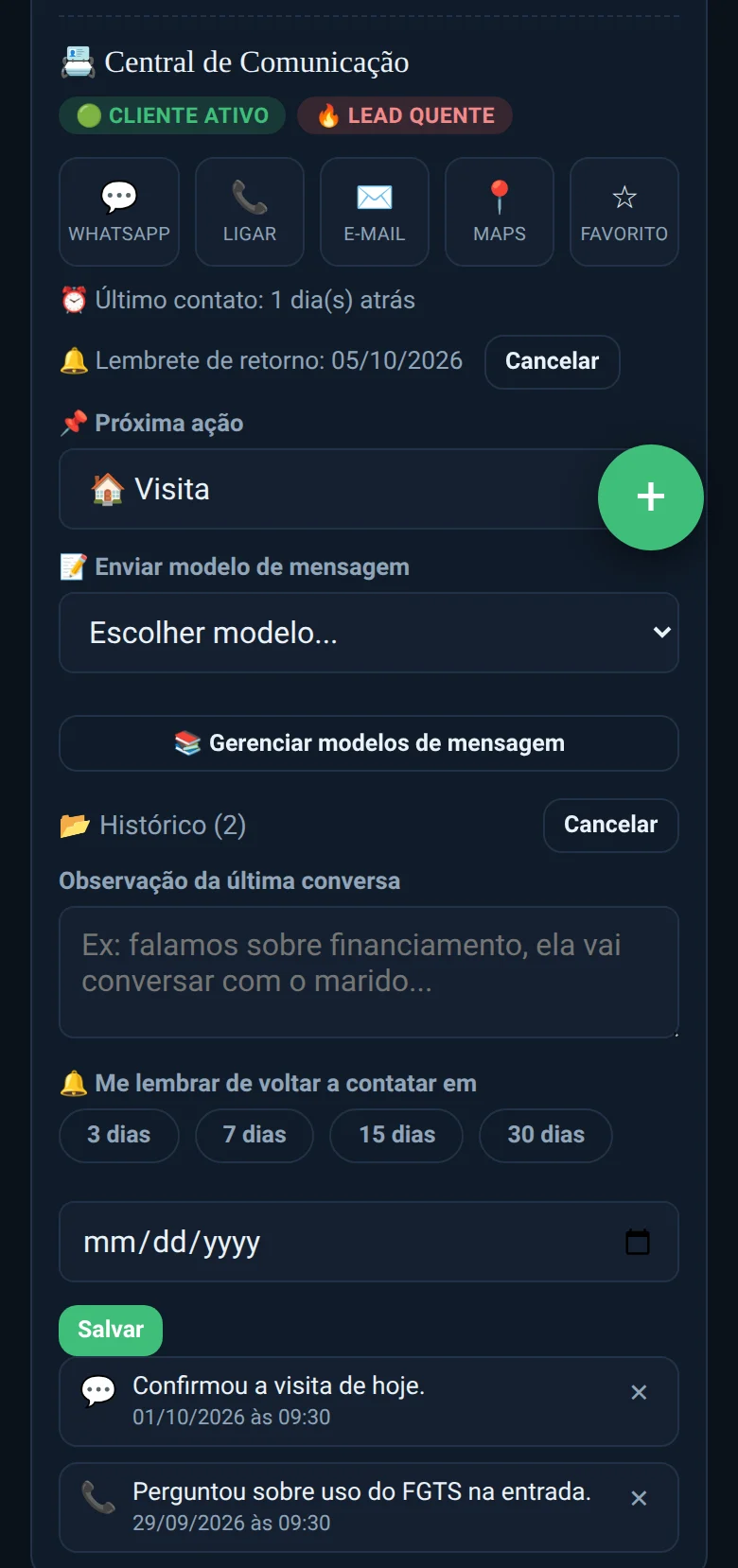
Cuidado. O botão 💬 WhatsApp que fica direto no cartão abre a conversa, mas não registra nada no histórico. Para o contato entrar no histórico e no último contato, use os botões da Central de Comunicação.
Dica. No dia marcado, com o EUFICO aberto, o app avisa para retomar o contato e mostra a última observação registrada. No cartão do lead, o lembrete aparece como Retomar contato hoje ou, se a data passou, como Atrasado.
Faça agora
No lead de teste, abra a Central de Comunicação, registre uma observação fictícia com lembrete para daqui a 3 dias e escolha uma Próxima ação. Feche a Central e confira o cartão do lead mostrando a próxima ação e o retorno marcado.
Para saber mais
Aula 3 de 3 · cerca de 2 min de leitura
Etapas, proprietários e acompanhamento
Objetivo
Acompanhar em que etapa está cada atendimento, cuidar também dos proprietários e usar os avisos do app para que ninguém fique sem resposta.
Por que isso importa
Saber que um cliente está em negociação, ou que um proprietário não recebe notícia há semanas, muda a sua prioridade do dia. O EUFICO calcula esses sinais a partir do que você registra.
Como fazer
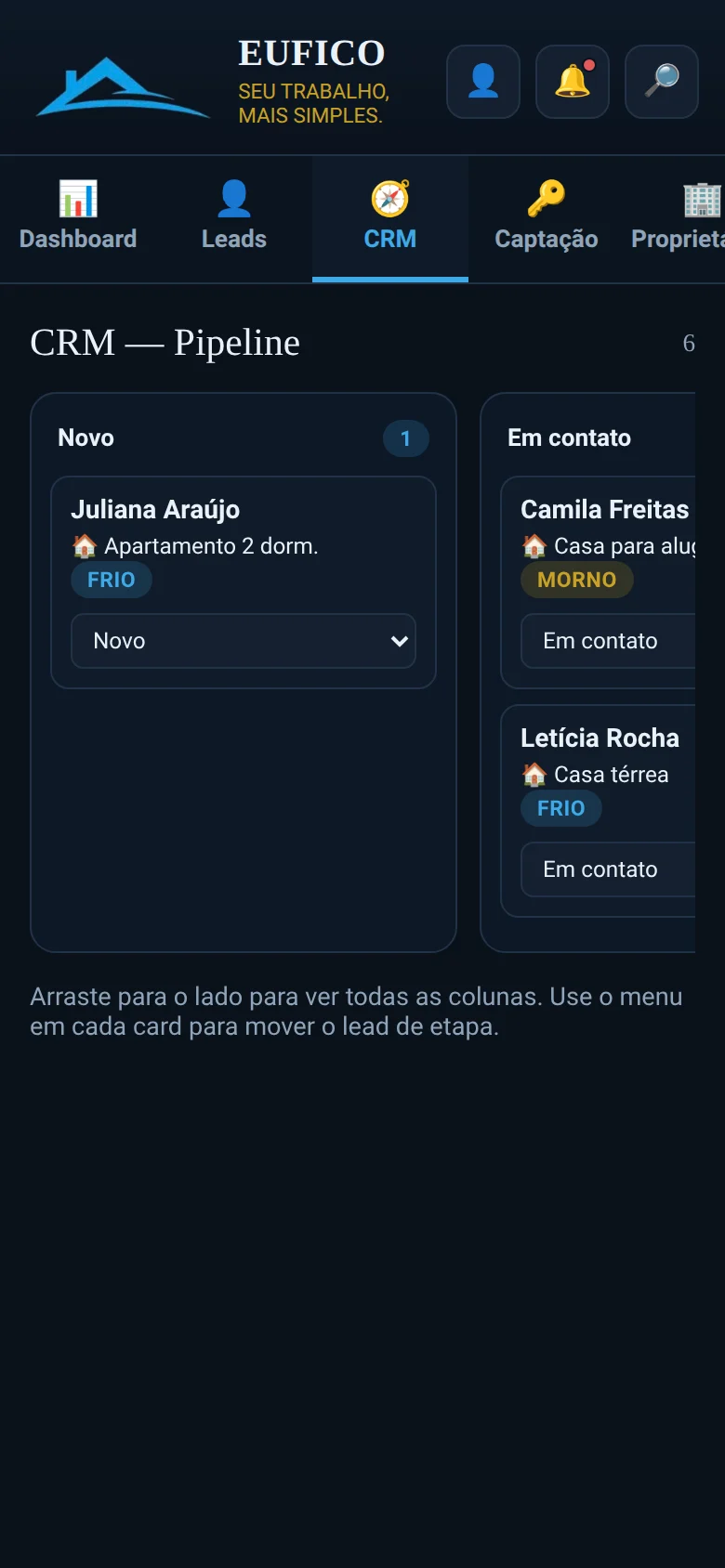
- Atualize a etapa no CRM. A aba CRM mostra os mesmos leads da aba Leads em colunas: Novo, Em contato, Visita agendada, Proposta, Negociação, Ganho e Perdido. Para mudar a etapa, use o menu no cartão do lead.
- Leia os selos do cartão. Eles vêm do último contato registrado: 🟢 Cliente ativo, 🟡 Sem contato (7 dias ou mais) e 🔴 Cliente perdido (mais de 30 dias). Leads em Proposta ou Negociação ganham o selo 🏆 Pronto p/ proposta.
- Registre os proprietários. Em Proprietários, cadastre nome, telefone, e-mail, cidade e observações. O vínculo com o imóvel é feito na Captação (Módulo 3), e o cartão do proprietário mostra quantos imóveis estão vinculados. Com dois ou mais, ele recebe o selo ⭐ Estratégico. O proprietário também tem a sua Central de Comunicação.
Os avisos que ajudam no acompanhamento
O Assistente do Corretor, no Painel, junta lembretes calculados a partir dos seus dados, como:
- clientes sem contato há mais de 10 dias;
- propostas aguardando retorno;
- lead em negociação que precisa de acompanhamento;
- proprietário que não recebe atualização há 20 dias ou mais.
No Painel, o cartão 🔔 Retornos pendentes lista os leads com retorno marcado para hoje ou atrasado e os que estão há 7 dias ou mais sem contato e sem retorno marcado. Cada linha tem 💬 WhatsApp (que já registra o contato), ✔ Já retornei e +3 dias. O cartão some quando não há pendências.
Na aba Leads, a lista já começa pelos retornos atrasados e do dia. O sino também reúne avisos, como clientes aguardando retorno no funil.
Dica. Depois de cada conversa, faça duas coisas: registre na Central de Comunicação e confira se a etapa no CRM ainda está certa. Assim, os avisos do app continuam refletindo a realidade.
Faça agora
- No CRM, mova o lead de teste de Novo para Em contato.
- Abra o Painel e veja o que o Assistente do Corretor mostra para os seus dados.
- Ao terminar, exclua o lead de teste na aba Leads.
Fim do módulo 2
Abra o EUFICO e coloque em prática o que você viu. Quando precisar do passo a passo de uma tela, consulte o Manual do Usuário.