
Aula 1 de 4 · cerca de 2 min de leitura
Carrossel e vídeo do imóvel
Objetivo
Gerar, a partir da captação, um carrossel para o feed e um vídeo vertical para Reels e Status, sem programa de edição.
Por que isso importa
Posts com várias fotos e vídeos curtos costumam alcançar mais gente do que uma imagem só. Com o EUFICO, os dois saem do mesmo cadastro que você já fez, com o preço, o bairro e o seu contato em cada peça.
Como fazer
- Na aba Captação, toque em 📣 Divulgar no cartão do imóvel. Escolha o formato e o estilo, como na aula 4 do Módulo 3.
- Carrossel. Com 2 fotos ou mais, aparece o bloco 🗂️ Carrossel. A 1ª imagem é o cartão do imóvel; as demais são as fotos, com local, preço e contato na faixa de baixo. Toque em 📤 Compartilhar carrossel para enviar todas de uma vez ao Instagram, ou em ⬇️ Baixar todas para salvar na galeria. O carrossel usa o formato Feed ou Quadrado.
- Vídeo. No bloco 🎬 Vídeo do imóvel (Reels e Stories), toque em 🎬 Gerar vídeo e deixe a tela aberta durante a gravação, cerca de 20 segundos. Depois, use 📤 Compartilhar vídeo ou ⬇️ Baixar vídeo.
- No Instagram, cole a legenda que o EUFICO preparou e, no vídeo, escolha uma música: o vídeo sai sem som.
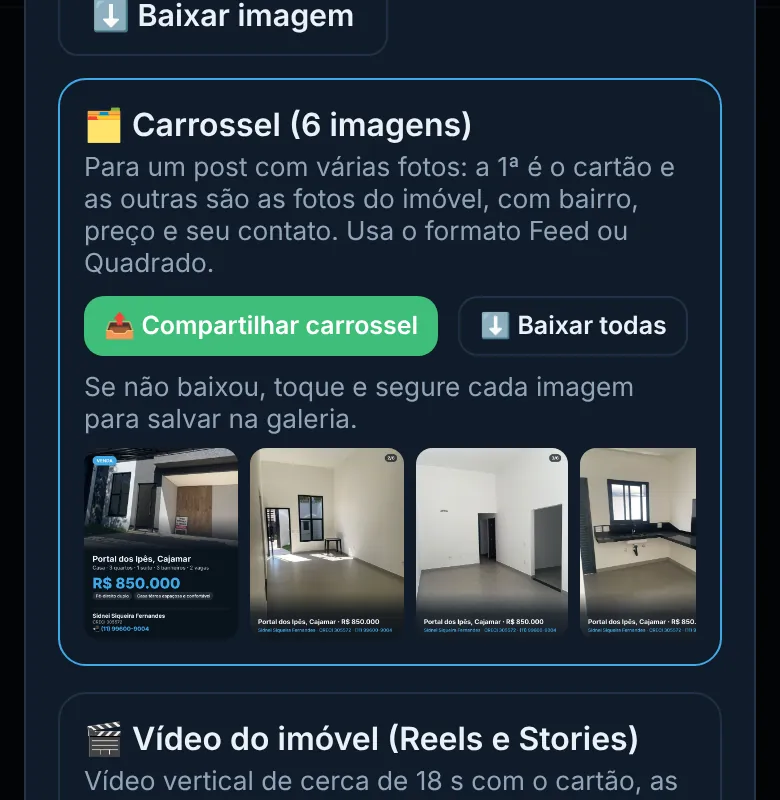
Dica. Coloque a melhor foto em primeiro lugar na captação: ela vira a capa do cartão, do carrossel e do vídeo. Se o celular não baixar todas as imagens de uma vez, toque e segure cada miniatura para salvar.
No plano Free, só a 1ª imagem do carrossel leva a marca discreta “Feito com EUFICO”, e o vídeo, que pode ser feito para 2 imóveis por mês, a mostra na tela final. Gerar de novo o vídeo do mesmo imóvel no mesmo mês não conta outra vez. No Pro, tudo é ilimitado e sai sem a marca. O bloco do vídeo só aparece em aparelhos que gravam vídeo em MP4, o que inclui a maioria dos celulares atuais.
Faça agora
Cadastre uma captação de teste com 3 fotos ou mais, abra o 📣 Divulgar, gere o carrossel e o vídeo e salve os dois na galeria. Mantenha a captação para a próxima aula.
Aula 2 de 4 · cerca de 3 min de leitura · Plano Pro
Sua vitrine com link próprio
Objetivo
Publicar uma página com os seus imóveis, no endereço eufico.com.br/v/seu-nome, e deixá-la se atualizar sozinha.
Por que isso importa
O cliente que vê o seu post quer saber “o que mais você tem”. Com a vitrine, a resposta é um link: na bio do Instagram, no status e na assinatura do WhatsApp. Ele filtra por compra ou aluguel, vê as fotos e chama você com o imóvel já na mensagem.
Como fazer
- Escolha os imóveis. No cartão de cada captação, toque em 🌐 Vitrine: o botão muda para 🌐 Na vitrine. Nenhum imóvel aparece sem ser marcado. Vendidos, alugados e suspensos ficam de fora; reservados aparecem com o selo “Reservado”.
- Abra o painel. No alto da aba Captação, em 🌐 Minha vitrine, toque em Abrir. É preciso estar com a conta conectada.
- Escolha o endereço. Digite o final do link, por exemplo seu-nome, com 3 a 40 letras minúsculas, números e hífen. O app avisa se o endereço está disponível.
- Escreva a frase de apresentação (opcional) e toque em 🌐 Publicar vitrine. Nome, CRECI, WhatsApp, Instagram, logotipo e cor vêm das Configurações.
- Compartilhe. Use 📋 Copiar link ou 📤 Compartilhar e coloque o link na bio do Instagram.
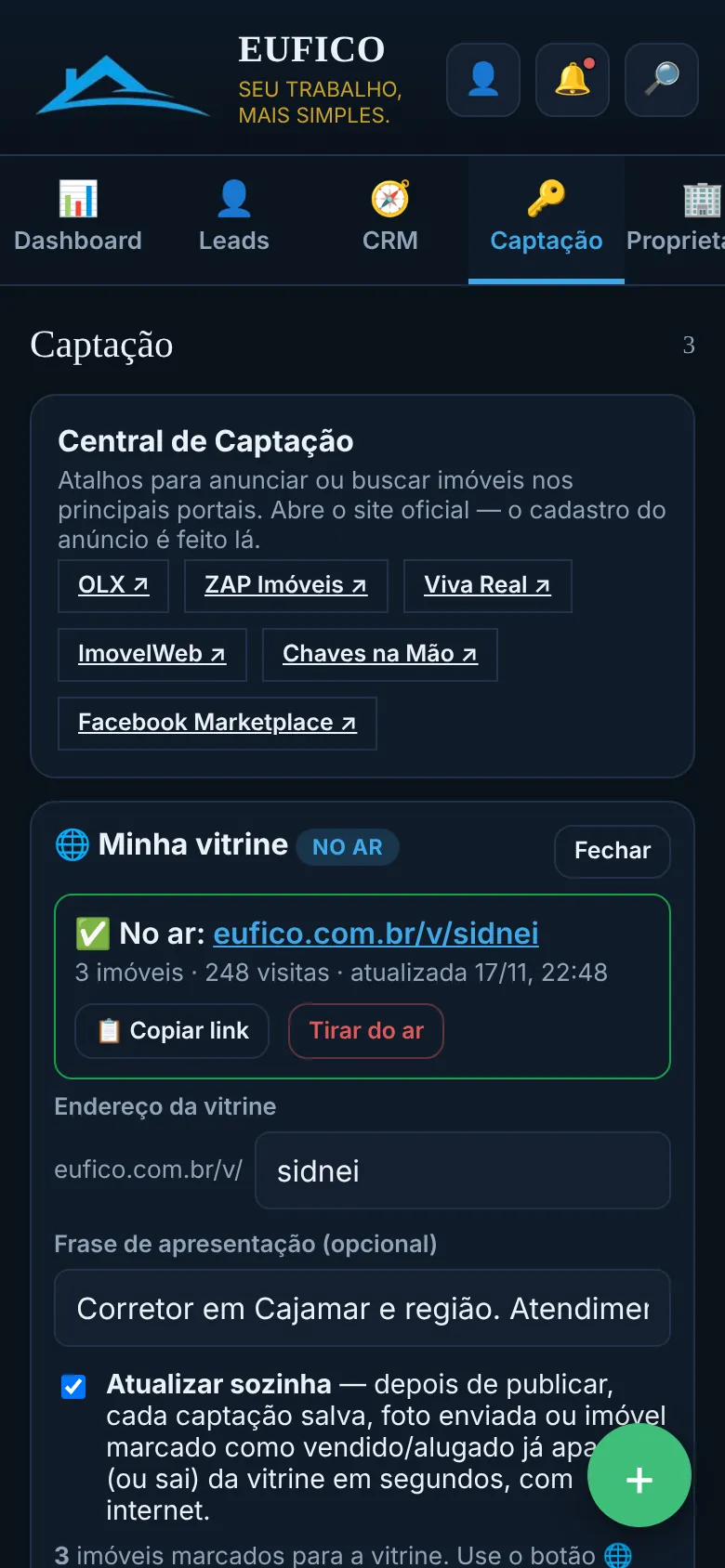
Depois de publicar, ela se atualiza sozinha
Com a opção Atualizar sozinha ligada (o padrão), a vitrine muda em alguns segundos quando você salva uma captação, marca ou desmarca 🌐, uma foto termina de subir para a nuvem ou o imóvel é marcado como vendido ou alugado. Sem internet, o app espera a conexão voltar. Se preferir controlar, desligue a opção e use 🔄 Atualizar vitrine.
Link de um imóvel só: no cartão da captação, toque em 🔗 Link na vitrine. No celular, ele abre o compartilhar com um resumo do imóvel e o link; é só escolher o cliente no WhatsApp. O cliente abre a vitrine direto naquele imóvel e, ao fechar, vê os seus outros imóveis.
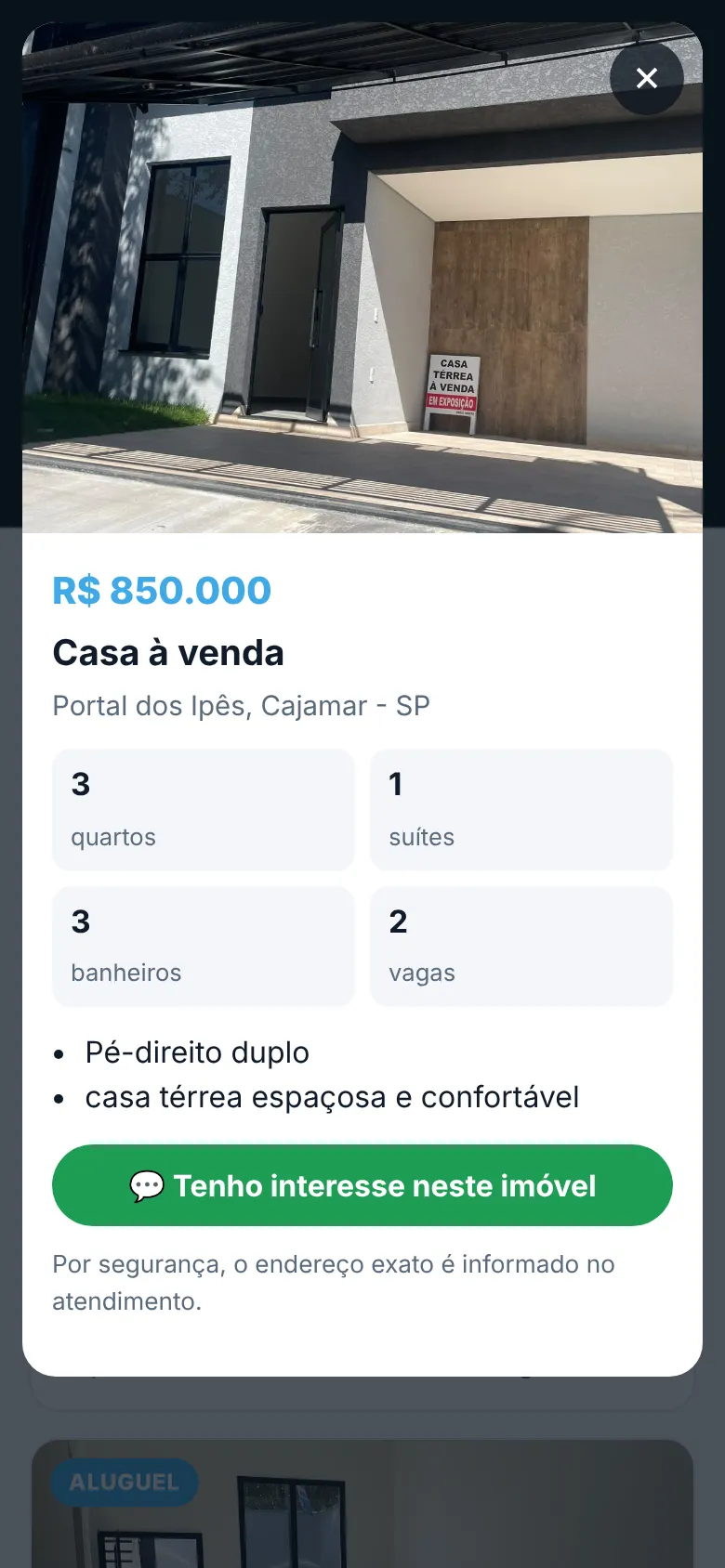
Privacidade. A vitrine mostra só bairro e cidade. Rua, número, complemento e os dados do proprietário nunca são enviados. Só entram as fotos que já subiram para a nuvem; as que ainda estão no aparelho entram quando terminarem de subir.
Faça agora
- Marque uma captação real, já autorizada pelo proprietário, com 🌐 Vitrine e publique a vitrine.
- Abra o link numa aba anônima do navegador e confira o que o cliente vê.
- Mude o preço do imóvel, salve e recarregue a página depois de alguns segundos.
Para saber mais
Aula 3 de 4 · cerca de 2 min de leitura
Ficha de visita assinada
Objetivo
Registrar cada visita com a assinatura do cliente na tela e guardar o PDF no histórico dele.
Por que isso importa
A ficha de visita mostra quem conheceu qual imóvel, quando e por intermédio de quem. Feita no papel, ela se perde no carro. No EUFICO, ela é assinada na hora e fica no histórico do cliente, pronta para ser consultada.
Como fazer
- Na aba Leads ou Compr./Pret., toque em 🖊️ Ficha de visita no cartão do cliente.
- Escolha a captação visitada ou, se o imóvel não estiver cadastrado, escolha Outro imóvel (digitar endereço) e informe o endereço.
- Confira o nome do visitante e, se quiser, preencha CPF, telefone, data e hora, acompanhantes e uma observação.
- Passe o celular para o cliente assinar com o dedo. Se preferir, toque em Usar o nome digitado.
- Toque em ✅ Salvar e gerar PDF. Use 📤 Enviar ao cliente ou ⬇️ Baixar PDF.
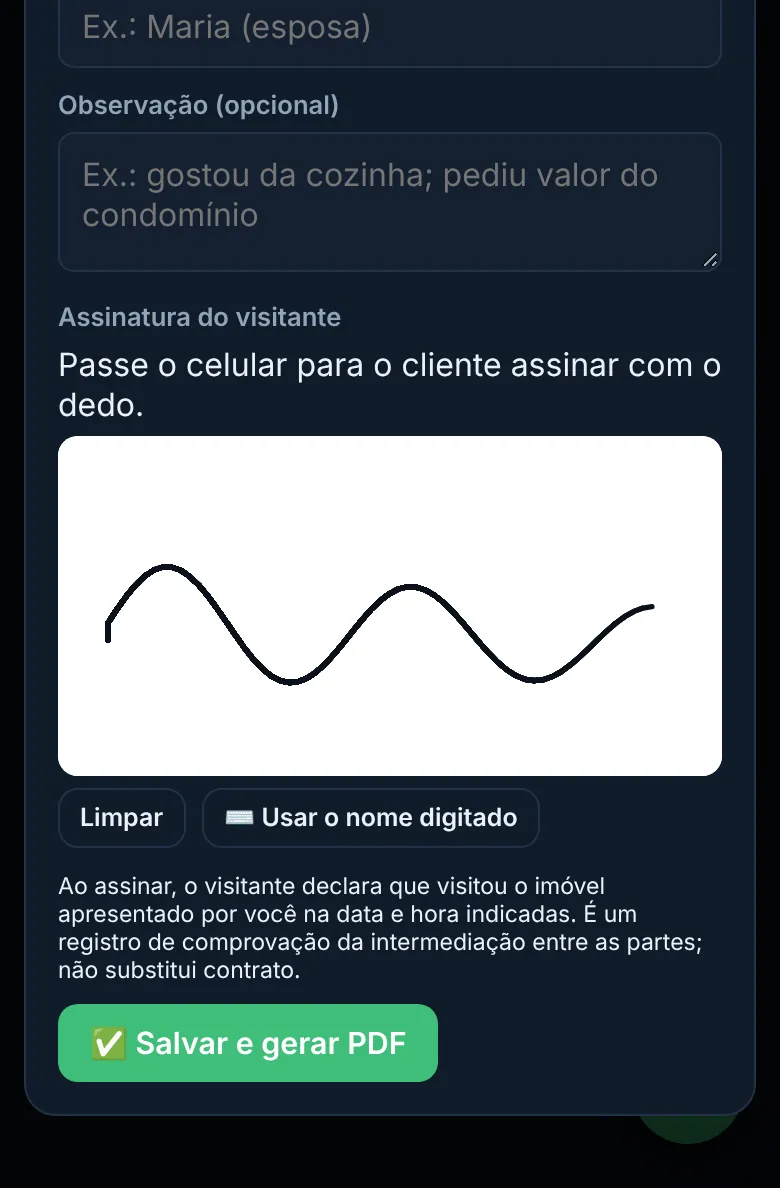
A ficha fica registrada no histórico de comunicação do cliente e o botão passa a mostrar quantas fichas ele tem. Com a conta conectada, as fichas vão para a nuvem com os seus outros dados.
Cuidado. A assinatura na tela é um registro manuscrito digital para comprovação entre as partes. Ela não é uma assinatura com certificado ICP-Brasil e não substitui um contrato de intermediação. O PDF da ficha traz o endereço completo do imóvel: envie apenas ao próprio visitante.
Faça agora
Crie um lead de teste com nome fictício, gere uma ficha de visita para a captação de teste, assine com o dedo e abra o PDF. Depois, exclua o lead de teste.
Para saber mais
Aula 4 de 4 · cerca de 2 min de leitura
Estudo de mercado para o proprietário
Objetivo
Comparar o imóvel com outros parecidos e levar ao proprietário um PDF com o preço do m², a faixa de mercado e o valor sugerido.
Por que isso importa
Imóvel com preço acima do mercado fica parado, e o proprietário raramente aceita baixar o preço “porque o corretor acha”. Um estudo com imóveis comparáveis, gráfico e links dos anúncios muda a conversa: o argumento passa a ser o mercado.
Como fazer
- No cartão da captação, toque em 📊 Estudo de mercado.
- Confira a área do imóvel e a base de comparação (venda ou aluguel).
- Cadastre de 3 a 8 comparáveis: descrição, valor, área e, se tiver, o link do anúncio. Use imóveis do mesmo bairro ou região, com tipo e tamanho parecidos.
- O resumo mostra, na hora, o valor do m² mediano, a faixa de mercado e o valor sugerido.
- Toque em 📄 Salvar e gerar PDF e use 📤 Enviar ao proprietário ou ⬇️ Baixar PDF. O estudo fica guardado na captação, e o botão passa a mostrar ✓.
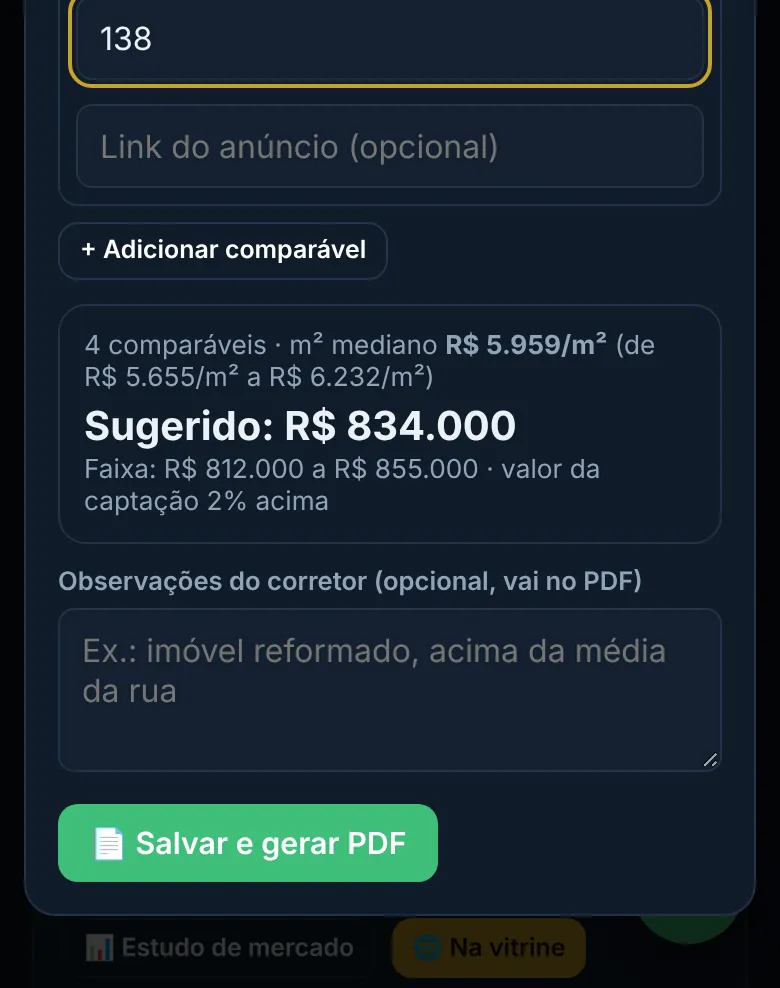
Cuidado. O estudo de mercado apoia a definição do preço, mas não é um Parecer Técnico de Avaliação Mercadológica (PTAM) nem um laudo de avaliação. O resultado depende da qualidade dos comparáveis: prefira anúncios atuais e imóveis realmente parecidos.
No plano Free, são 2 estudos novos por mês. No Pro, ilimitados. Abrir de novo um estudo já salvo não conta como novo.
Faça agora
Escolha uma captação real, procure 3 anúncios parecidos nos portais e monte o estudo de mercado. Compare o valor sugerido com o preço pedido pelo proprietário antes da próxima conversa com ele.
Para saber mais
- Manual do Usuário, capítulo 8: Estudo de mercado
- Módulo 2: Nenhum cliente esquecido, para registrar o retorno ao proprietário