
Aula 1 de 4 · cerca de 2 min de leitura
O imóvel bem cadastrado
Objetivo
Cadastrar a captação com as informações que vão ser reaproveitadas depois no atendimento.
Por que isso importa
O que você registra na captação volta a ser usado em vários pontos do app. A busca de Imóveis compatíveis compara finalidade, cidade ou bairro, dormitórios, valor e tipo. A Ficha (PDF) leva os dados do imóvel para o seu controle, e o 📣 Divulgar monta a imagem para as redes (aula 4). A IA pode puxar a captação para escrever o anúncio (Módulo 6), e os Documentos podem puxar dados de uma captação (Módulo 5). Cadastrar bem uma vez poupa digitação em todos esses lugares.
Como fazer
- Proprietário primeiro. Se o dono ainda não está cadastrado, cadastre-o em Proprietários. Na captação, escolha-o em Proprietário (cadastro): o vínculo passa a aparecer no cartão dele.
- Endereço. Na aba Captação, toque em +. O CEP preenche parte do endereço. Confira Bairro e Cidade: a busca de compradores procura a cidade ou o bairro deles dentro do endereço do imóvel.
- Finalidade. Venda, Locação ou Venda e Locação. Os campos específicos de locação (aluguel, seguro incêndio, garantia, disponibilidade) aparecem quando a finalidade inclui locação.
- Características e valores. Tipo, dormitórios, suítes, banheiros, vagas e valor. Condomínio, IPTU, Mobiliado e Aceita pet valem para qualquer finalidade.
- Diferenciais. Em poucas linhas, o que torna o imóvel interessante. Quando o navegador oferece reconhecimento de voz, o botão 🎙️ Ditar diferenciais permite falar em vez de digitar.
- Fotos. A primeira foto é a capa do imóvel. Use as setas para mudar a ordem.
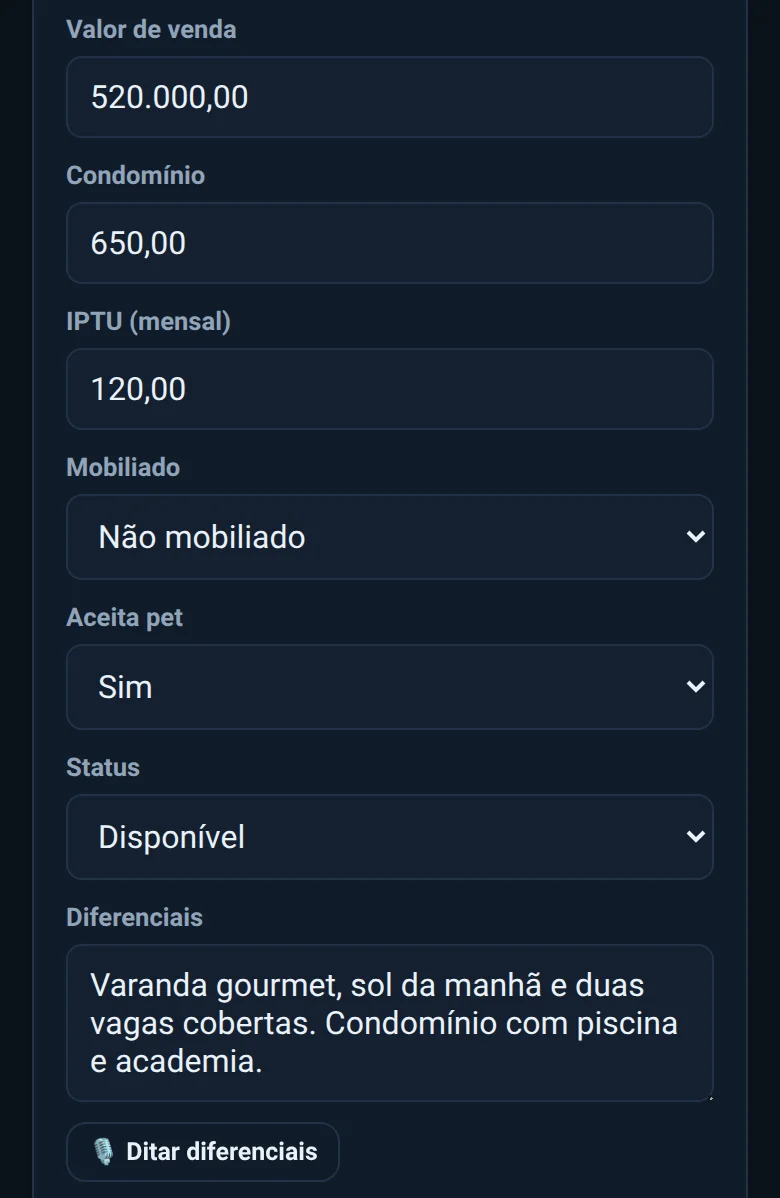
Dica. Escreva os diferenciais como fatos que você pode confirmar, por exemplo “sol da manhã” ou “duas vagas cobertas”. É esse texto que a IA usa quando você gera o anúncio a partir da captação.
Faça agora
Cadastre uma captação de teste com endereço e dados fictícios, preencha os valores e os diferenciais e toque em Salvar. Depois, toque em 🖨️ Ficha (PDF) no cartão para ver como os dados aparecem. Mantenha a captação para as próximas aulas.
Cuidado. A Ficha (PDF) é uma ficha interna: ela traz o endereço completo e os dados do proprietário. Para mandar o imóvel a um cliente, use o 📣 Divulgar ou o 🏠 Enviar imóvel (aula 4), que mostram só bairro e cidade.
Aula 2 de 4 · cerca de 2 min de leitura
Quem procura: compradores e pretendentes
Objetivo
Registrar o perfil de busca de quem quer comprar ou alugar e usar o cruzamento automático com os imóveis captados.
Por que isso importa
Quando entra um imóvel novo, saber na hora quem procura algo parecido é o que transforma a captação em visita. O EUFICO faz esse cruzamento a partir do perfil que você registra.
Como fazer
- Na aba Compr./Pret., toque em +, ou use 🔁 Virar comprador no cartão de um lead (Módulo 2).
- Escolha a Finalidade: Comprar, para compradores, ou Alugar, para pretendentes.
- Preencha o perfil de busca: Cidade / bairro desejado, Tipo de imóvel desejado, Dormitórios (mínimo) e Valor máximo. Para compra, informe também Financiamento e Vai usar FGTS. Para locação, Renda mensal, Tipo de garantia, Possui pet e Qtd. de moradores.
- No cartão, toque em 🔍 Imóveis compatíveis. O app lista as captações que combinam com a finalidade, a cidade ou bairro, os dormitórios, o valor máximo e o tipo.
- Achou um imóvel? 📅 Agendar visita abre a Agenda com um compromisso de visita já preenchido com o nome do cliente.
- Acompanhe o atendimento pelo Status do cartão: Novo, Em atendimento, Visitando imóveis, Proposta, Documentação, Aprovado, Negócio realizado ou Perdido.
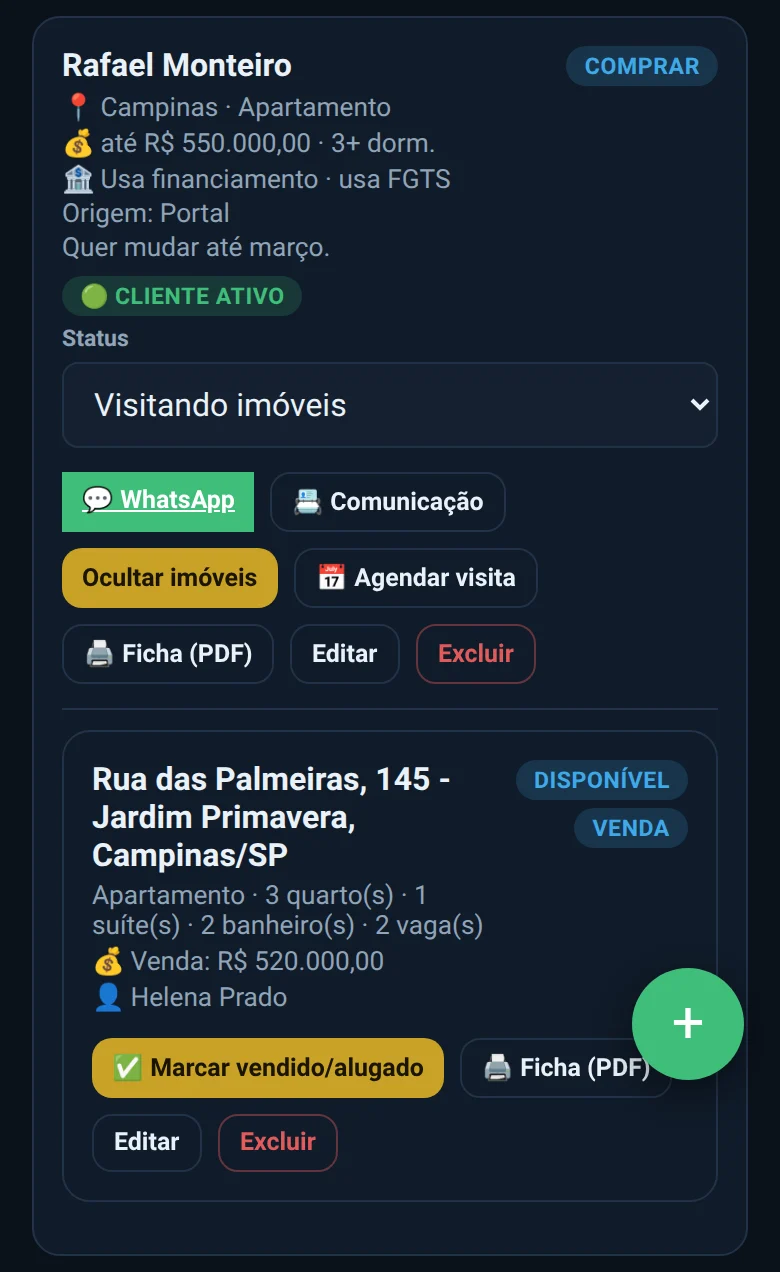
Cuidado. O cruzamento procura o texto de cidade ou bairro do comprador dentro do endereço da captação. Use a mesma grafia nos dois cadastros, por exemplo “Campinas”. Ele também não olha o status do imóvel: confira se o imóvel compatível ainda está Disponível antes de oferecer.
Faça agora
Crie um comprador de teste com nome e telefone fictícios e um perfil que combine com a captação de teste: mesma cidade e valor máximo acima do valor do imóvel. Toque em 🔍 Imóveis compatíveis. Depois, edite o valor máximo para abaixo do valor do imóvel e veja a captação sair da lista.
Para saber mais
Aula 3 de 4 · cerca de 1 min de leitura
Estoque em dia
Objetivo
Manter a carteira de imóveis atualizada, para que as informações sejam confiáveis no atendimento.
Por que isso importa
Imóvel vendido que continua como disponível gera retrabalho e situações desagradáveis com clientes. E imóvel parado há meses pede uma conversa com o proprietário. O EUFICO ajuda a enxergar as duas situações.
Como fazer
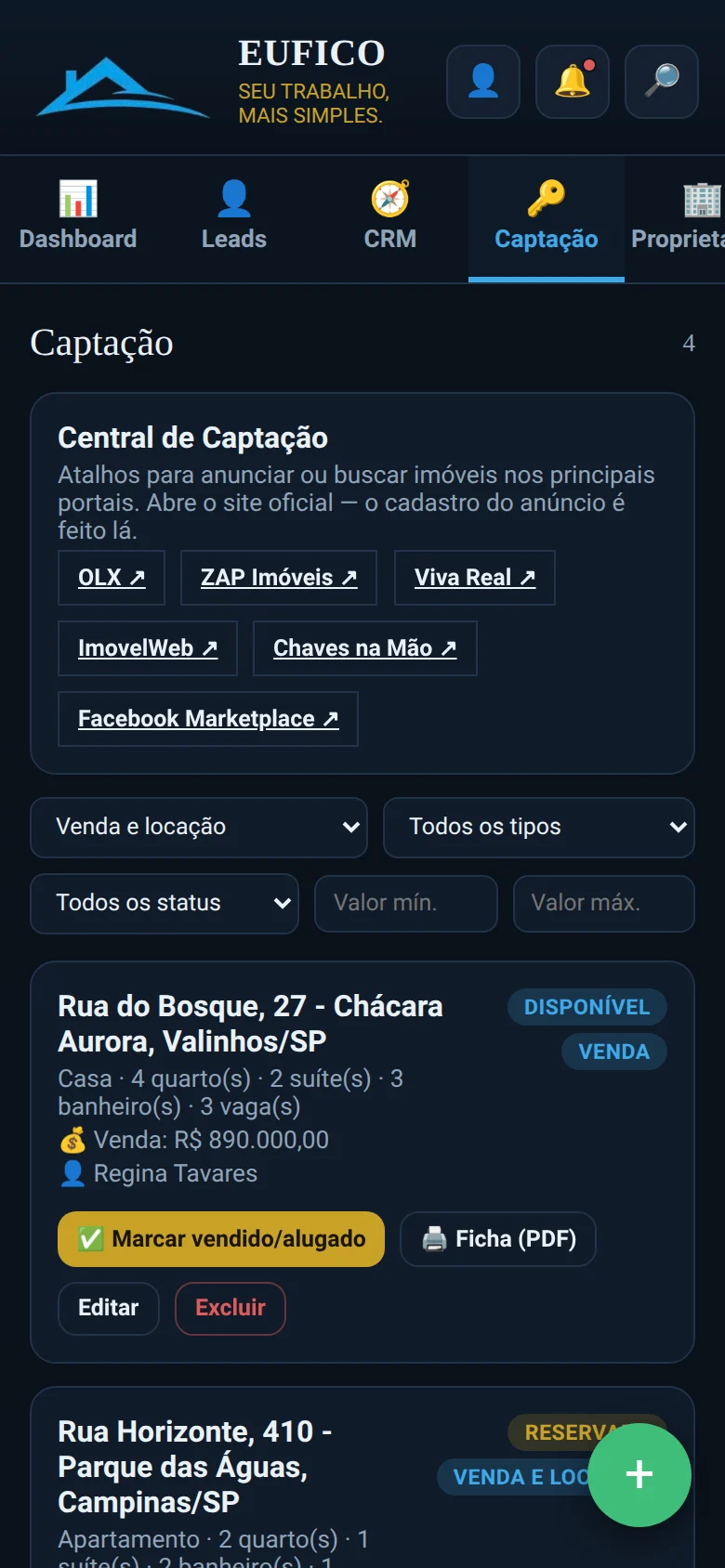
- Mantenha o status certo. Cada captação tem Status: Disponível, Reservado, Vendido/Alugado ou Suspenso. Os filtros da aba Captação combinam finalidade, tipo, status e faixa de valor.
- Feche o negócio no app. ✅ Marcar vendido/alugado muda o status e, se o app encontrar um lead relacionado ao imóvel, oferece marcá-lo como Ganho no CRM. Em seguida, oferece registrar a comissão já preenchida (Módulo 5).
- Acompanhe os imóveis parados. O Assistente do Corretor, no Painel, avisa quando um imóvel Disponível está há mais de 90 dias anunciado. Os modelos de mensagem de Proprietários incluem textos de Atualização e Revisão de preço.
- Use os atalhos dos portais. A Central de Captação tem atalhos para os principais portais. O anúncio em si é feito no site de cada portal. Para as redes sociais, veja a aula 4.
- Veja a carteira no mapa. Na aba Mapa, 📍 Localizar todas posiciona as captações pelo endereço. Para isso, é preciso internet.
Faça agora
- Mude o status da captação de teste para Reservado e use o filtro de status da aba Captação para encontrá-la.
- Mantenha a captação de teste para a próxima aula. Você já pode excluir o comprador de teste.
Aula 4 de 4 · cerca de 3 min de leitura
Do imóvel ao post
Objetivo
Transformar a captação numa imagem pronta para o Instagram, o Facebook e o WhatsApp, com legenda, ainda no imóvel, e mandar o imóvel certo para o cliente certo.
Por que isso importa
O imóvel recém-captado é o que mais chama atenção, mas montar a arte e escrever a legenda costuma ficar para depois. No EUFICO, a imagem sai dos dados que você acabou de cadastrar: da captação ao post, no mesmo lugar, pelo celular.
Como fazer
- Abra a divulgação. No cartão da captação, toque em 📣 Divulgar. O app monta a imagem com a foto de capa, a finalidade, o preço, o bairro e a cidade, os quartos, banheiros e vagas, e o seu nome, CRECI, WhatsApp e logotipo (Configurações).
- Escolha o formato. Feed vertical (4:5) para o feed do Instagram e do Facebook, Quadrado para quem prefere o formato clássico e Reels e Stories (9:16) para Reels, Stories e status do WhatsApp.
- Ajuste a imagem. Escolha o estilo Escuro ou Claro, a foto de capa entre as fotos do imóvel e até 3 diferenciais. A cor de destaque é a que você definiu em Configurações.
- Compartilhe. 📤 Compartilhar imagem abre a lista de apps do celular (Instagram, WhatsApp, Facebook…). Se o aparelho não permitir, use ⬇️ Baixar imagem e publique pela galeria.
- Cole a legenda. Abaixo da imagem fica uma legenda pronta, que você pode editar: Completa (com hashtags), Curta ou Para stories. Toque em 📋 Copiar legenda e cole no Instagram. No plano Pro, ✨ Melhorar com IA reescreve a legenda a partir dos dados da captação, e ↩️ Voltar ao texto anterior desfaz.
- Mande para um cliente. No cartão do lead, 🏠 Enviar imóvel abre a lista das suas captações, com busca. Escolha o imóvel: o app monta uma mensagem com o primeiro nome do cliente, o resumo do imóvel e a sua assinatura com CRECI. Você edita, envia a imagem e o texto pelo WhatsApp, e o envio fica registrado no histórico do cliente.
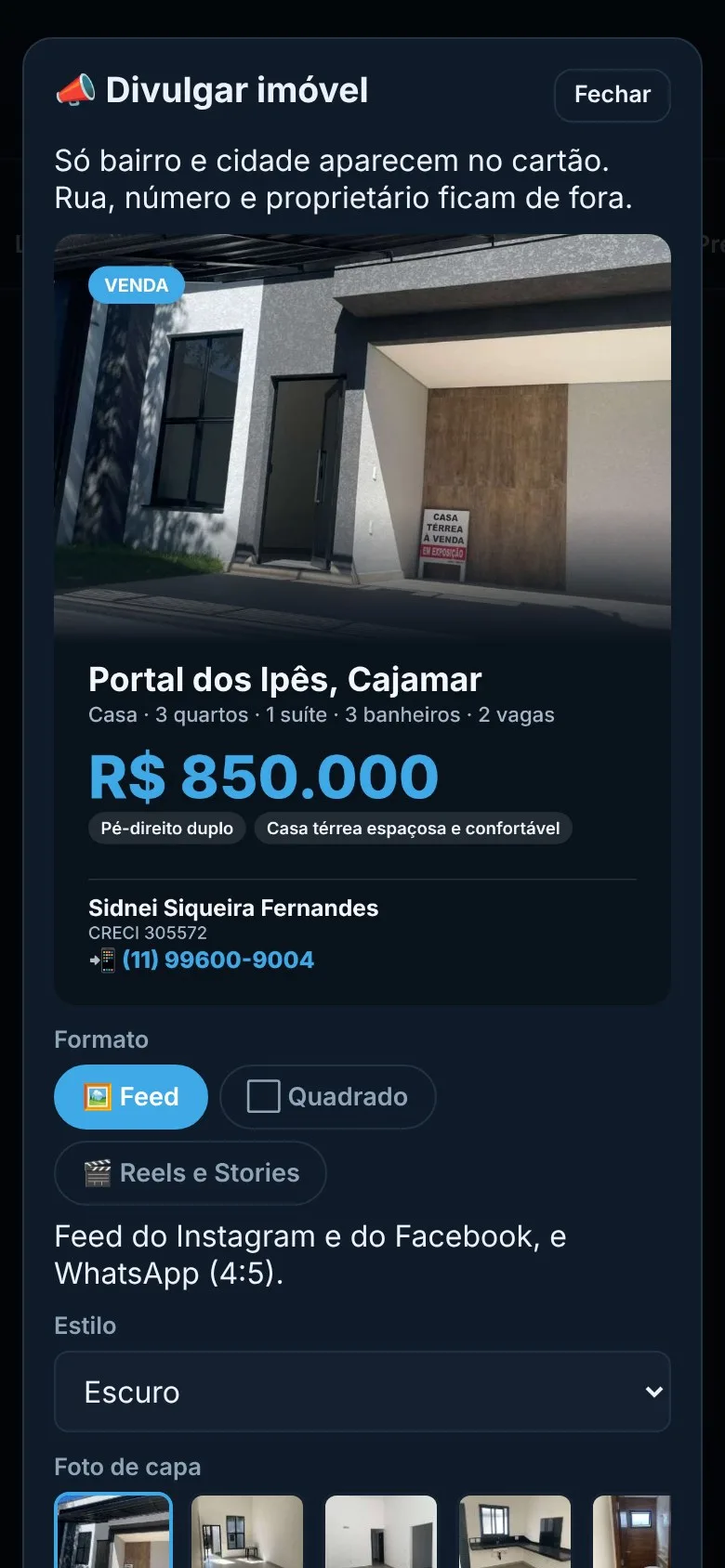
Privacidade. A imagem, a legenda e a mensagem ao cliente mostram só bairro e cidade. Rua, número, complemento e dados do proprietário ficam de fora.
Dica. No Instagram, a legenda não vai junto com a imagem: compartilhe a imagem e depois cole a legenda. Para Reels e Stories, toque em 🎬 Reels e Stories (formato 9:16): nos outros, o Instagram corta as laterais. Depois de publicar, volte ao EUFICO pelo botão Voltar ou pela lista de apps abertos.
A imagem é montada no próprio aparelho e funciona sem internet. No plano Free, ela leva a marca discreta “Feito com EUFICO”. No Pro, sai sem a marca.
Novo na versão 4.0. Na mesma tela Divulgar, o EUFICO também gera o carrossel (até 10 imagens) e o vídeo do imóvel para Reels e Status. Veja o Módulo 8: Ferramentas de venda.
Faça agora
- Na captação de teste, toque em 📣 Divulgar e veja a imagem nos três formatos e nos dois estilos.
- Troque a legenda entre Completa, Curta e Para stories e copie uma delas.
- Toque em ⬇️ Baixar imagem e confira a imagem na galeria do aparelho. Ao terminar, exclua a captação de teste.
Para saber mais
- Manual do Usuário, capítulo 8: Captação
- Manual do Usuário, capítulo 5: Leads e CRM
- Manual do Usuário, capítulo 14: Inteligência Artificial (IA)
- Vídeo: Do imóvel ao post (abre no YouTube em nova guia)
- Módulo 8, aula 1: Carrossel e vídeo do imóvel (novo na versão 4.0)
- Módulo 8, aula 2: Sua vitrine com link próprio
Fim do módulo 3
Abra o EUFICO e coloque em prática o que você viu. Quando precisar do passo a passo de uma tela, consulte o Manual do Usuário.