
Aula 1 de 4 · cerca de 1 min de leitura
Preparar e criar a vistoria
Objetivo
Criar a vistoria com os dados certos antes de começar a percorrer o imóvel.
Por que isso importa
Endereço e nomes das partes saem no relatório que vai ser assinado. Acertar isso no início evita corrigir a vistoria depois. E com o celular das partes cadastrado, você consegue avisá-las pelo WhatsApp quando o relatório estiver pronto para assinatura.
Como fazer
- Antes de sair, confira duas coisas: se a conta está conectada, para a vistoria poder ser enviada para a nuvem quando houver internet, e se o seu perfil está completo. Nome, CRECI, contatos e logotipo identificam você no relatório (Módulo 1).
- Na aba Vistoria, toque em +.
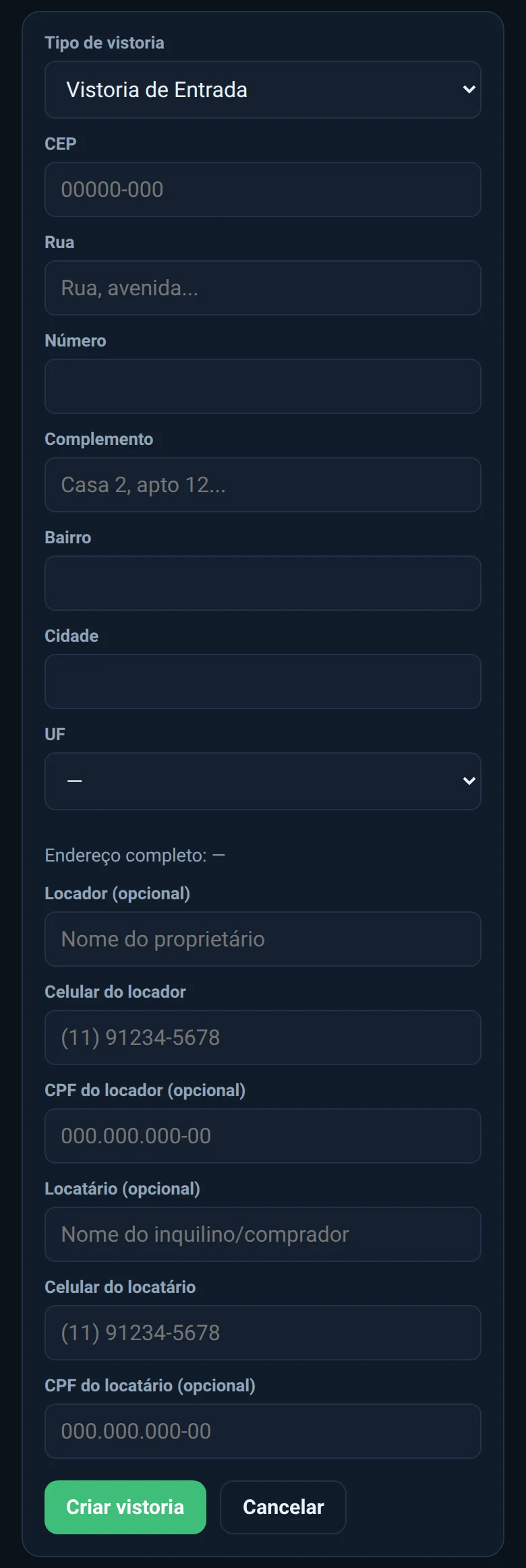
- Escolha o Tipo de vistoria: Vistoria de Entrada, Vistoria de Saída ou Vistoria Periódica.
- Informe o endereço. O CEP preenche parte dele.
- Se quiser, informe Locador e Locatário, com celular. O CPF de cada um é opcional.
- Toque em Criar vistoria.
Cuidado. Revise o endereço e o nome das partes antes de colher as assinaturas. Eles aparecem no relatório.
Faça agora
Crie uma vistoria de teste com endereço e nomes fictícios, sem CPF. Ela será usada nas próximas aulas.
Para saber mais
Aula 2 de 4 · cerca de 2 min de leitura
Ambientes, itens e fotos com método
Objetivo
Registrar cada ambiente e os seus itens de forma completa, com fotos que mostrem o estado do imóvel.
Por que isso importa
Na devolução do imóvel, o relatório da vistoria de entrada é a referência. Item sem condição registrada ou sem foto vira motivo de discussão. Um registro completo protege todas as partes, inclusive você.
Como fazer
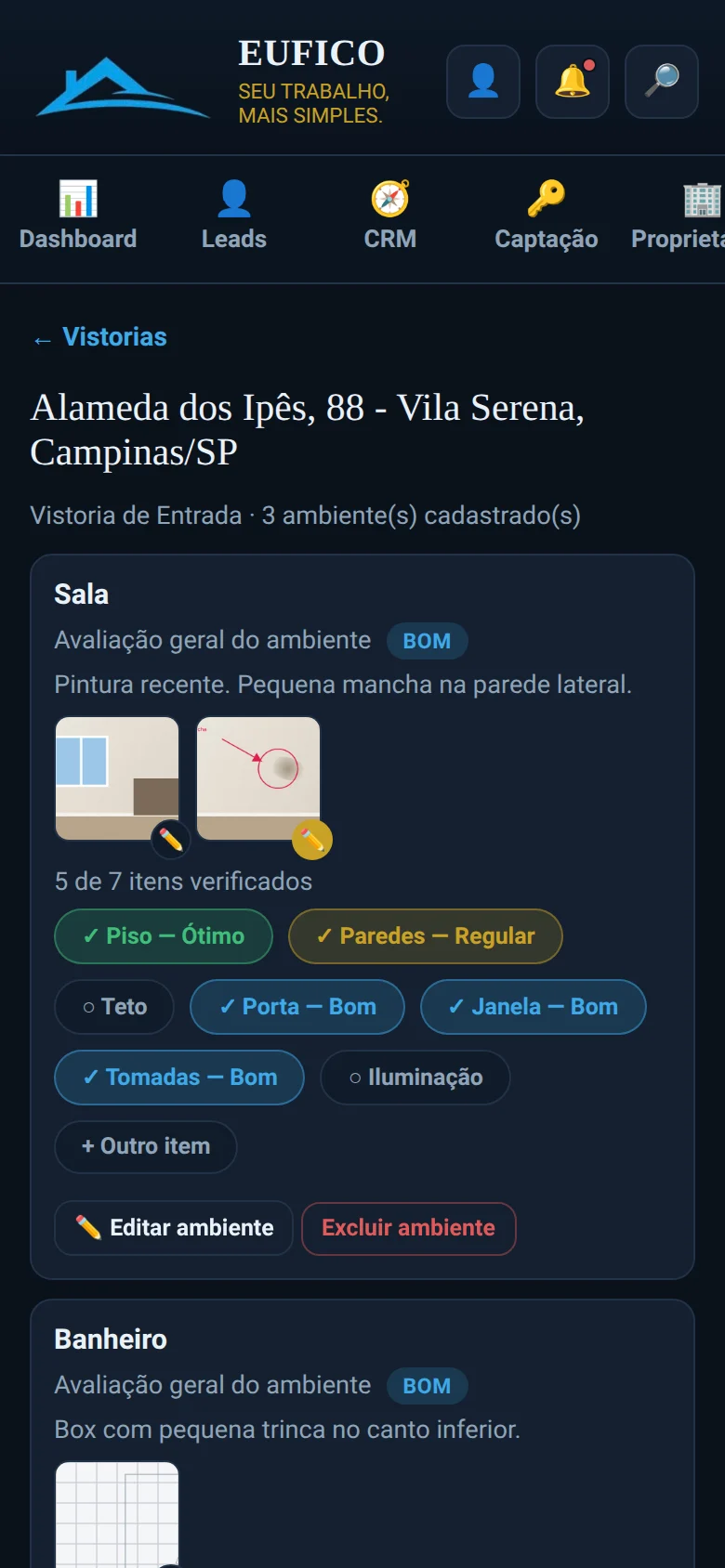
- Toque em + Adicionar ambiente, dê o nome (Sala, Cozinha, Quarto…) e a Avaliação geral do ambiente.
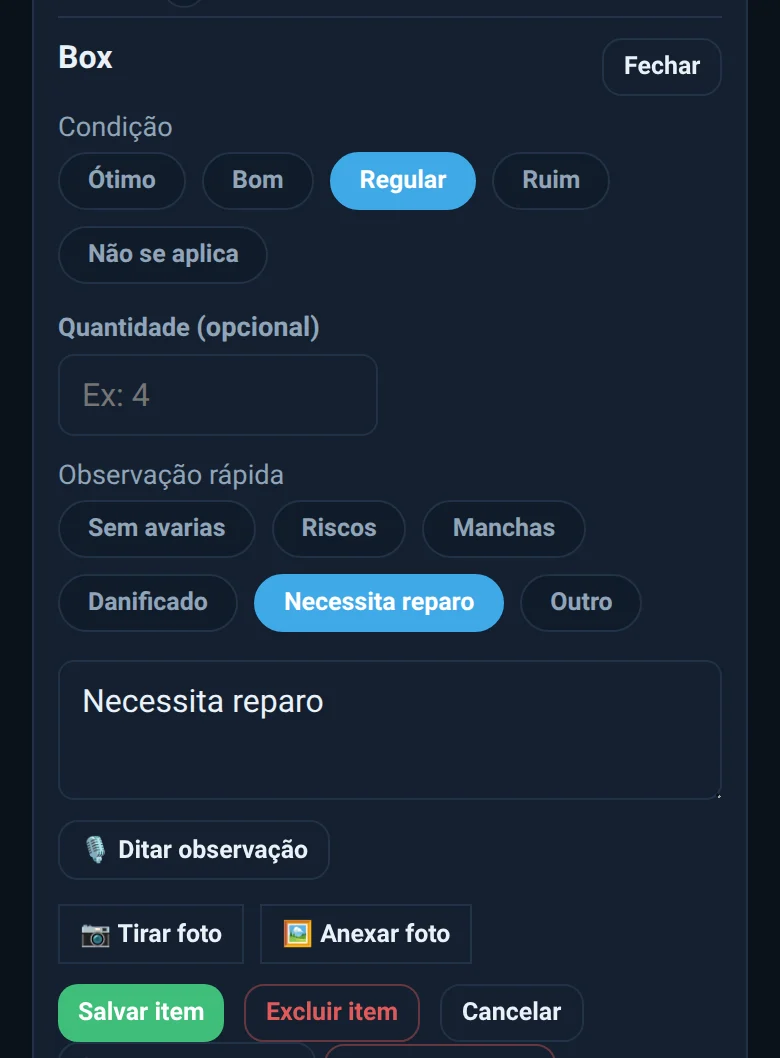
- Cada ambiente já sugere os itens que costumam ser verificados. Toque num item para registrar a Condição (Ótimo, Bom, Regular, Ruim ou Não se aplica), a quantidade, se fizer sentido, uma Observação rápida (Sem avarias, Riscos, Manchas, Danificado, Necessita reparo) e fotos. Toque em Salvar item.
- Para algo fora da lista, use + Outro item.
- Fotografe com 📷 Tirar foto ou 🖼️ Anexar foto e espere o aviso de que as fotos foram salvas neste aparelho. As fotos só passam a fazer parte da vistoria quando você salva o ambiente ou o item. Depois de salvar a foto, toque no lápis sobre ela para marcar o ponto com seta, círculo, retângulo ou texto. A foto original é preservada.
- Quando o navegador oferece reconhecimento de voz, 🎙️ Ditar observação preenche o texto por voz. Confira o texto antes de salvar.
Organizar as evidências
- Percorra os ambientes sempre na mesma ordem e termine um antes de começar o outro.
- Fotografe primeiro a parede ou o ambiente inteiro e depois o detalhe. Assim, quem lê o relatório sabe onde fica a avaria.
- Use a anotação para apontar o detalhe na foto, em vez de depender só do texto.
- Antes de sair do ambiente, confira no cartão quantos itens foram verificados.
Faça agora
Na vistoria de teste, adicione um ambiente Sala, registre três itens com condições diferentes e use uma observação rápida em um deles. Se quiser, anexe uma imagem qualquer, sem pessoas nem documentos, e marque um ponto com uma seta.
Para saber mais
Aula 3 de 4 · cerca de 3 min de leitura
Assinaturas, finalização e PDF
Objetivo
Revisar a vistoria, colher as assinaturas, finalizar e gerar o relatório em PDF, e conferir o envio para a nuvem.
Por que isso importa
A assinatura registra que as partes conferiram o relatório. A vistoria finalizada fica travada, e o PDF é o documento que fica com cada parte. Uma vistoria ainda não sincronizada existe só no aparelho.
Como fazer
- Toque em 📋 Revisar e assinar. A tela de revisão mostra o resumo da vistoria. Use Voltar e revisar para corrigir algo, ou Continuar.
- Cada parte tem o seu espaço: Corretor/vistoriador, Locador / Proprietário e Locatário / Comprador. Toque em ✍️ Assinar agora (neste aparelho) e escolha uma das duas formas:
- assinar na tela: a pessoa assina com o dedo, ou com o mouse no computador, e toca em Confirmar. Limpar apaga o traço para recomeçar;
- digitar o nome: toque em ⌨️ Digitar meu nome, digite o nome completo, confira a prévia e toque em Usar esta assinatura. Para voltar a assinar na tela, use ✍️ Desenhar assinatura.
- A assinatura registrada mostra “✅ Assinado em” e a data. Assinar novamente substitui a assinatura, depois de uma confirmação.
- 📲 Avisar pelo WhatsApp abre uma mensagem pronta para combinar um horário de assinatura. Não é uma assinatura a distância.
- Toque em Finalizar vistoria. O app mostra um resumo e avisa se ainda há itens não verificados ou assinaturas pendentes. A decisão de finalizar é sua.
- A vistoria finalizada fica travada para edição. Para corrigir, use 🔓 Reabrir para editar e finalize de novo.
- No relatório, confira o Prazo para contestação (dias) no cartão QR codes do PDF e toque em ⬇️ Gerar PDF. O arquivo é montado no próprio aparelho. Com a conta conectada, ele sai com os QR codes de consulta e de contestação, assunto da próxima aula.
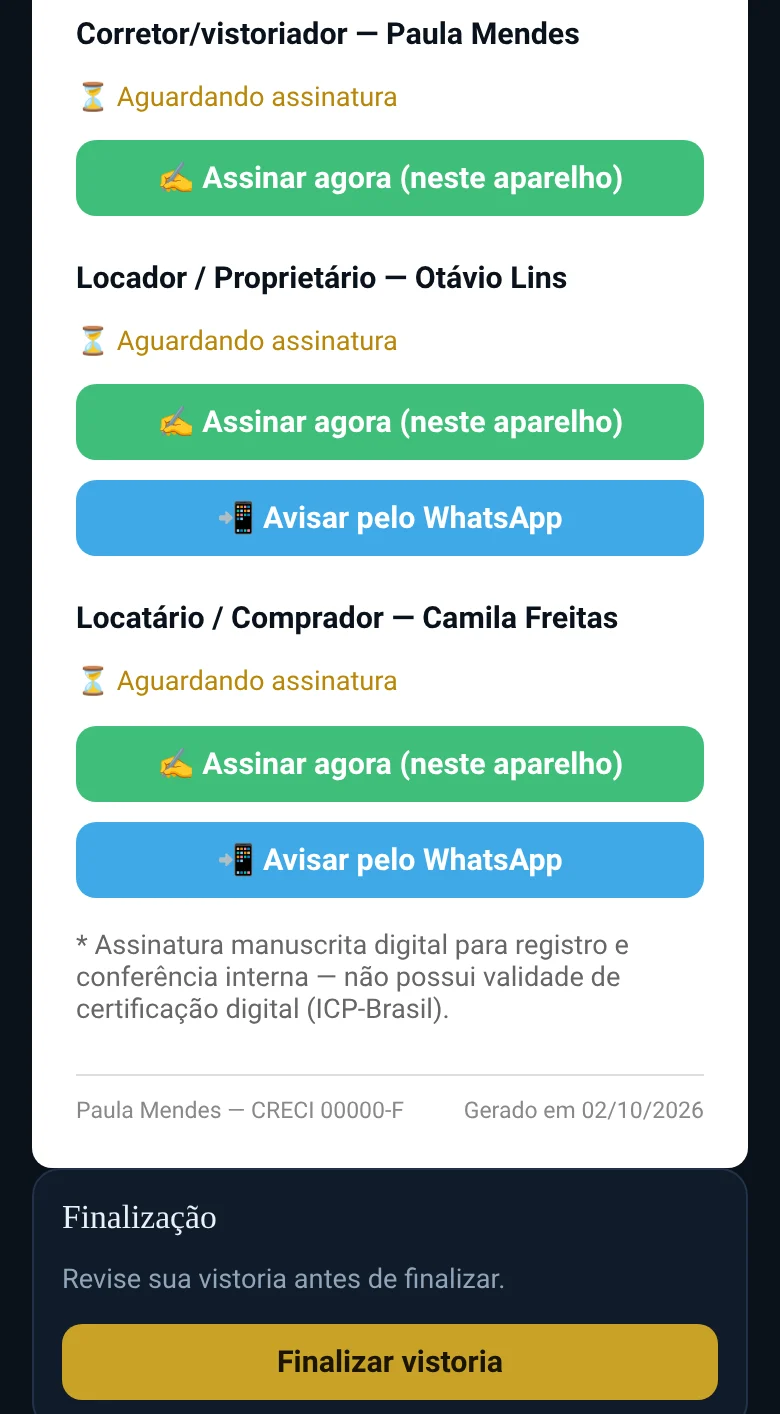
Importante. A assinatura feita na tela é um registro manuscrito digital para conferência entre as partes. Ela não é uma assinatura com certificado digital ICP-Brasil. Quando esse tipo de assinatura for exigido, use uma plataforma de certificação digital.
Sem internet: salvo no aparelho, depois enviado
A vistoria pode ser feita sem sinal. Fotos, assinaturas e alterações ficam salvas no aparelho e, com a conta conectada, são enviadas para a nuvem quando houver conexão. Voltar a ter internet não quer dizer que o envio terminou: confira a faixa da vistoria até aparecer ✓ Enviada para a nuvem. O passo a passo completo está no Módulo 7: Vistoria sem internet.
Antes de limpar o navegador, trocar de aparelho ou importar um backup, abra o EUFICO com internet e confira, em Configurações, o quadro 🗂️ Sincronização Avançada de Vistoria. Ele deve mostrar Tudo enviado — nenhuma operação pendente no momento.
Faça agora
Na vistoria de teste, toque em 📋 Revisar e assinar, assine como corretor digitando um nome fictício, toque em Finalizar vistoria e gere o PDF. Guarde a vistoria de teste para a próxima aula.
Aula 4 de 4 · cerca de 2 min de leitura
Consulta online e contestação
Objetivo
Entender o que os QR codes do PDF oferecem às partes e responder às contestações dentro do prazo.
Por que isso importa
O laudo deixa de ser só um arquivo enviado por mensagem. Quem recebe o PDF consegue conferir online se ele é original, ver as fotos em tamanho grande e, se discordar de algo, contestar com motivo e foto, dentro do prazo que você definiu. A discordância fica registrada, com a sua resposta, em vez de se perder numa conversa.
Como fazer
- Antes de gerar o PDF, defina no relatório o Prazo para contestação (dias). O padrão é 7 dias. O prazo começa a contar quando o PDF é gerado.
- Gere o PDF com a conta conectada e com a vistoria já enviada para a nuvem. A janela PDF pronto confirma “Com QR codes de consulta e contestação”, com o código do laudo e a data-limite.
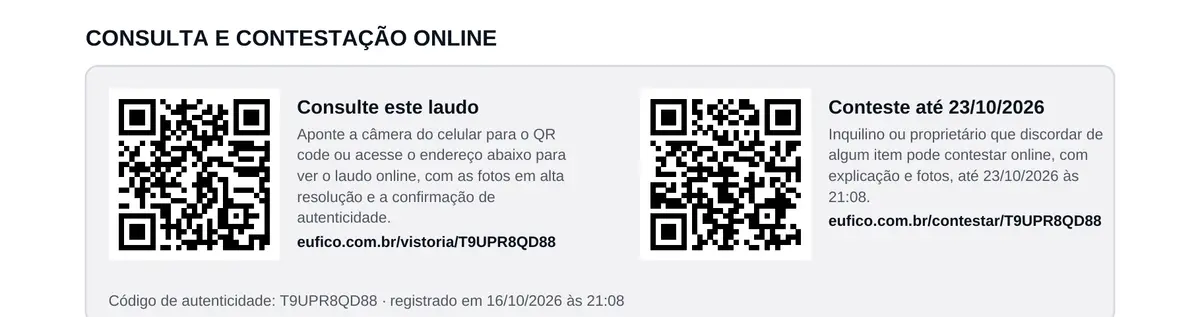
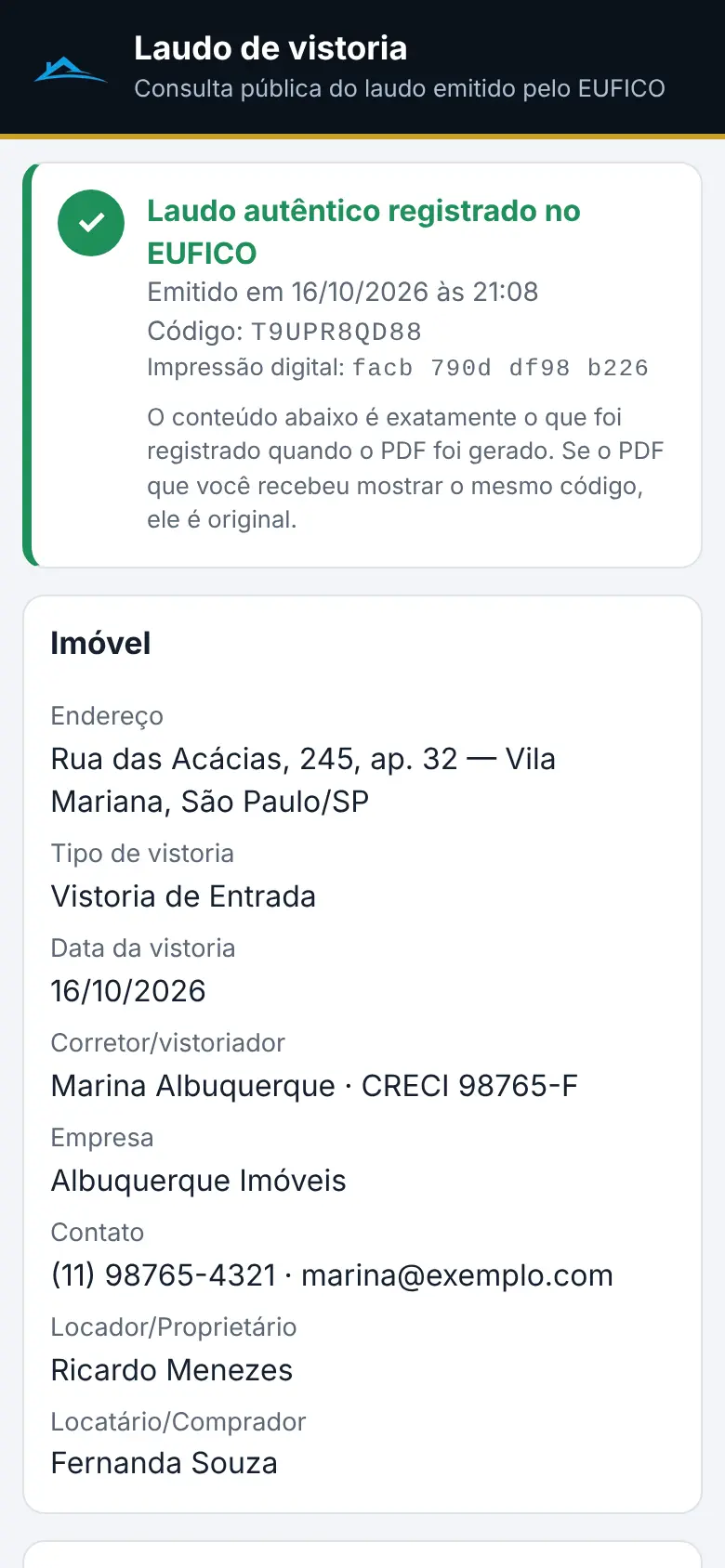
- QR da esquerda, consulta: abre a página do laudo, com o selo de autenticidade, ambientes, fotos com anotações e assinaturas. A página mostra os nomes das partes, mas não mostra CPF nem telefone.
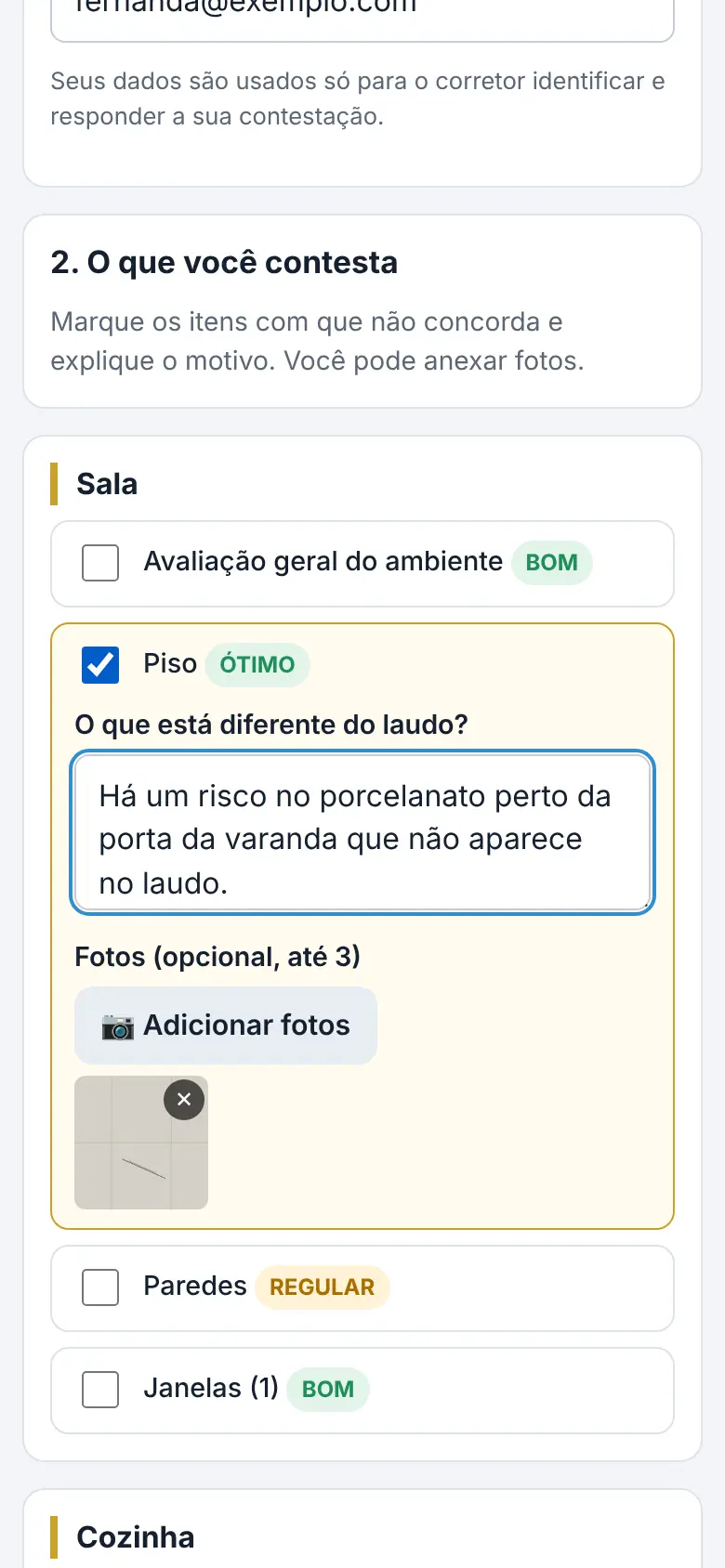
- QR da direita, contestação: o inquilino ou o proprietário se identifica, marca o item, explica o motivo, anexa até 3 fotos por item e recebe um protocolo.
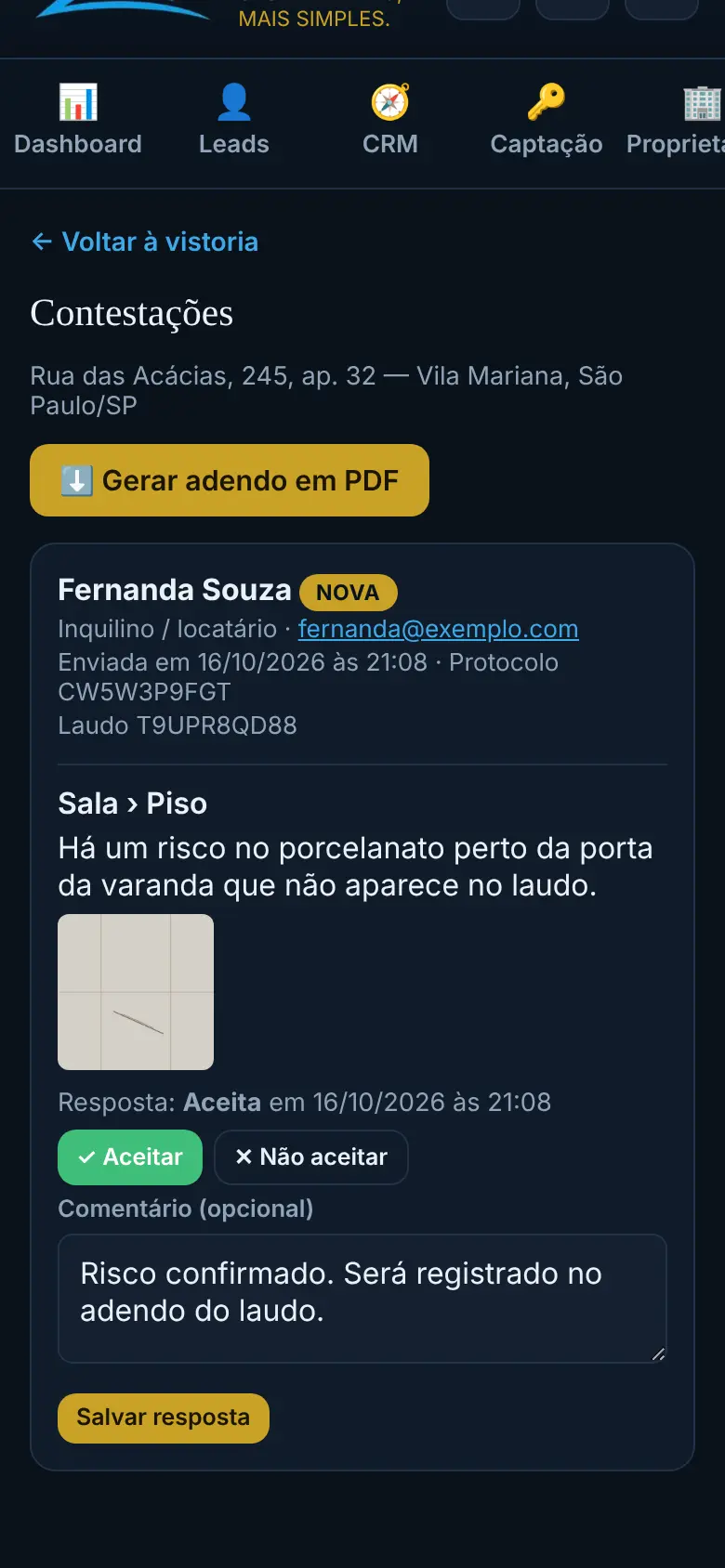
- No app, a vistoria mostra 📩 contestação. Toque em Ver e responder, escolha ✓ Aceitar ou ✕ Não aceitar em cada item, escreva um comentário e toque em Salvar resposta. Depois, toque em Gerar adendo em PDF e junte o adendo ao laudo.
Cuidado. Envie o PDF só às partes: quem tem o PDF ou o link consegue abrir a consulta online do laudo.
Importante. A contestação não muda o laudo já emitido. Se for preciso corrigir a vistoria, reabra, altere e gere um PDF novo. Sai um laudo com novo código e novo prazo, e a página do laudo anterior passa a avisar que existe uma versão mais recente.
Faça agora
Com a conta conectada, gere o PDF da vistoria de teste e leia o QR da direita com outro celular. Envie uma contestação usando nome e e-mail fictícios, responda no app e gere o adendo. Ao terminar, exclua a vistoria de teste.
Para saber mais
Fim do módulo 4
Abra o EUFICO e coloque em prática o que você viu. Quando precisar do passo a passo de uma tela, consulte o Manual do Usuário.