
Aula 1 de 3 · cerca de 2 min de leitura
A agenda que lembra por você
Objetivo
Registrar cada compromisso com cliente, imóvel e lembrete, e receber o aviso na hora certa.
Por que isso importa
Visita marcada num papel ou só na memória é visita esquecida. Na Agenda do EUFICO, o compromisso fica ligado ao cliente e ao imóvel, aparece no Painel no dia e pode avisar você antes do horário.
Como fazer
- Na aba Agenda, toque em +. Escolha o Tipo de compromisso (Visita, Reunião, Retorno ao cliente ou Outro) e preencha Cliente, Imóvel / assunto, Data e Hora.
- Em Lembrar antes, escolha quanto tempo antes quer ser avisado, de 10 minutos antes a 1 dia antes, ou Sem lembrete.
- Use os atalhos: 📅 Agendar visita no cartão de um comprador (Módulo 3) e + Agenda no Painel.
- Para ver o seu tempo, use 📋 Lista, com os filtros Todas, Hoje e Esta semana, ou 🗓️ Calendário.
- 📅 Google Agenda abre o compromisso já preenchido para você salvar também na sua agenda do Google.
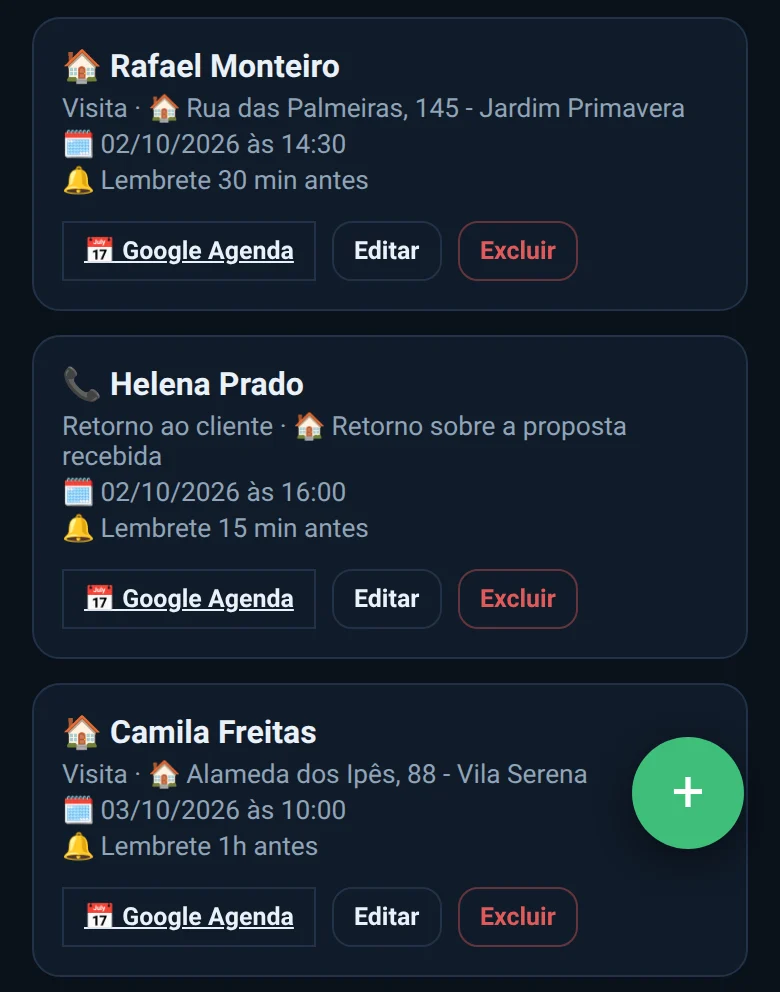
Ative os avisos
- Na Agenda, toque em Ativar notificações de compromisso neste navegador e permita as notificações quando o aparelho perguntar.
- Com a conta conectada, o EUFICO também ativa os avisos com o app fechado neste aparelho. Se aparecer o botão Receber avisos com o EUFICO fechado, toque nele.
- No iPhone, os avisos com o app fechado exigem o EUFICO instalado na Tela de Início e a conta conectada dentro do app instalado.
Cuidado. Se as notificações estiverem bloqueadas, o próprio EUFICO mostra o aviso na Agenda: libere nas configurações do navegador ou do aparelho. Modos como “Não perturbe” também podem silenciar os avisos.
Faça agora
Crie um compromisso de teste do tipo Retorno ao cliente, com um cliente fictício, para daqui a alguns minutos e com lembrete de 10 minutos antes. Ative as notificações e veja o aviso chegar. Depois, exclua o compromisso.
Para saber mais
Aula 2 de 3 · cerca de 1 min de leitura
Documentos a partir do que já está cadastrado
Objetivo
Gerar propostas, recibos, autorizações e contratos aproveitando os dados já registrados no app, e revisar tudo antes de usar.
Por que isso importa
Redigitar nome, endereço e valores em cada documento toma tempo e abre espaço para erro. No EUFICO, o documento começa com os dados de leads, proprietários, captações e vistorias que você já cadastrou.
Como fazer
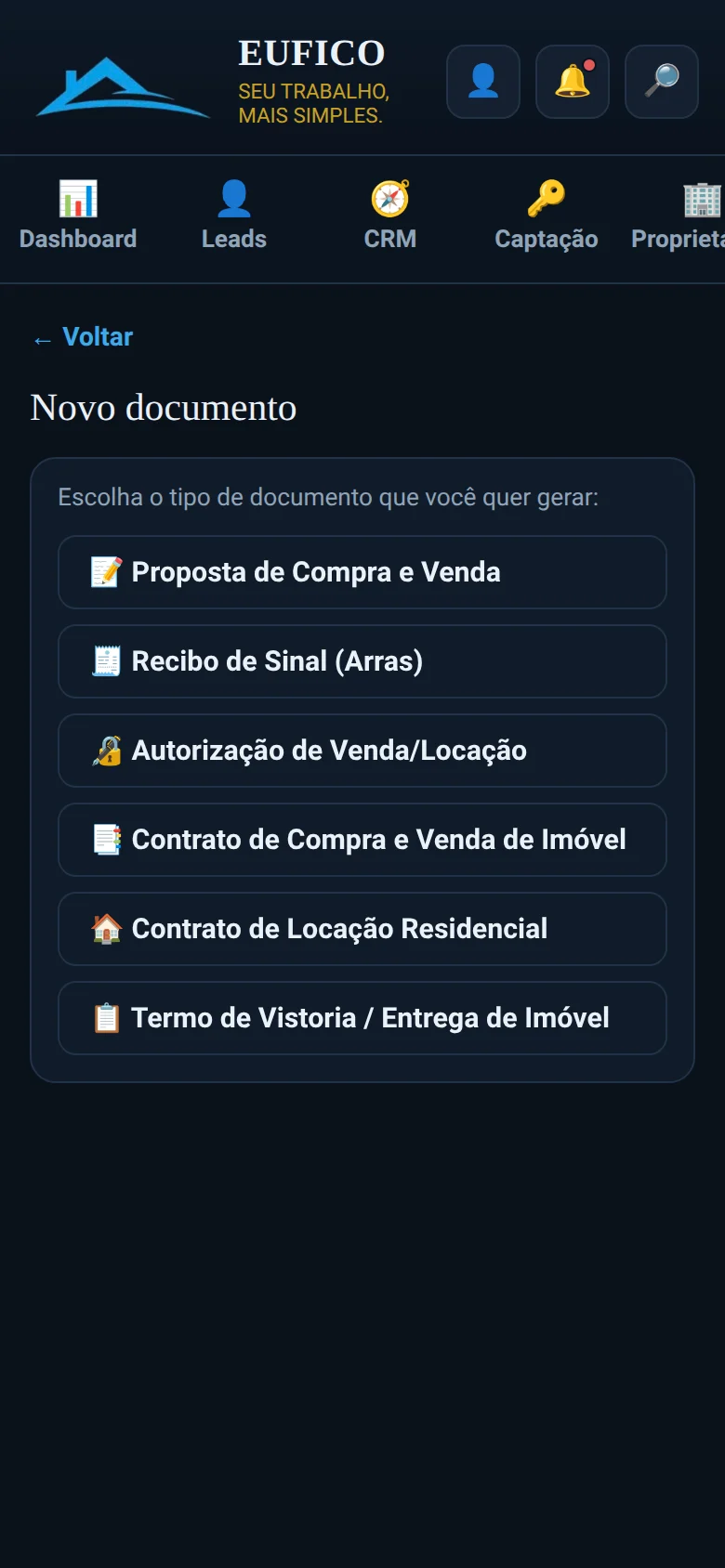
- Na aba Docs, toque em + e escolha o tipo: Proposta de Compra e Venda, Recibo de Sinal (Arras), Autorização de Venda/Locação, Contrato de Compra e Venda de Imóvel, Contrato de Locação Residencial ou Termo de Vistoria / Entrega de Imóvel.
- No formulário, selecione o que já existe, como o lead, o pretendente ou o proprietário cadastrado, ou use Puxar dados de uma captação (opcional). O Termo de Vistoria usa uma vistoria já cadastrada.
- Complete o que faltar e gere o documento.
- Revise. ✏️ Editar texto permite ajustar a redação. ⬇️ Gerar PDF abre a impressão: escolha Salvar como PDF.
- Os documentos gerados ficam na lista da aba Docs.
Importante. Os documentos são modelos para organizar e registrar a negociação. Revise o conteúdo antes de usar. Em negócios de maior valor ou risco, procure a revisão de um advogado.
Faça agora
Gere uma Autorização de Venda/Locação de teste preenchendo o formulário com dados fictícios. Abra ✏️ Editar texto, faça uma pequena alteração e veja o resultado. Depois, exclua o documento com 🗑 Excluir.
Para saber mais
Aula 3 de 3 · cerca de 2 min de leitura
Simulador, comissões e relatórios
Objetivo
Usar os números do EUFICO no atendimento, com a simulação de financiamento, e na gestão do seu trabalho, com comissões, metas e relatórios.
Por que isso importa
Mostrar ao cliente uma estimativa de parcela ajuda a conversa a avançar. E registrar cada comissão faz o Painel mostrar o andamento das metas (Módulo 1) e os relatórios mostrarem como o seu mês está indo.
Como fazer
- Simulador. Em Financ., abra Simulador e informe Valor do imóvel, Valor de entrada, Renda mensal familiar bruta, Prazo e Taxa de juros (% a.a.). Escolha o Sistema de amortização, SAC ou Price. Com a renda informada, o app mostra a parcela máxima recomendada (30% da renda) como referência.
- Bancos. A Central de Taxas tem atalhos para os simuladores oficiais de bancos, como Caixa, Banco do Brasil, Itaú, Bradesco, Santander e Inter.
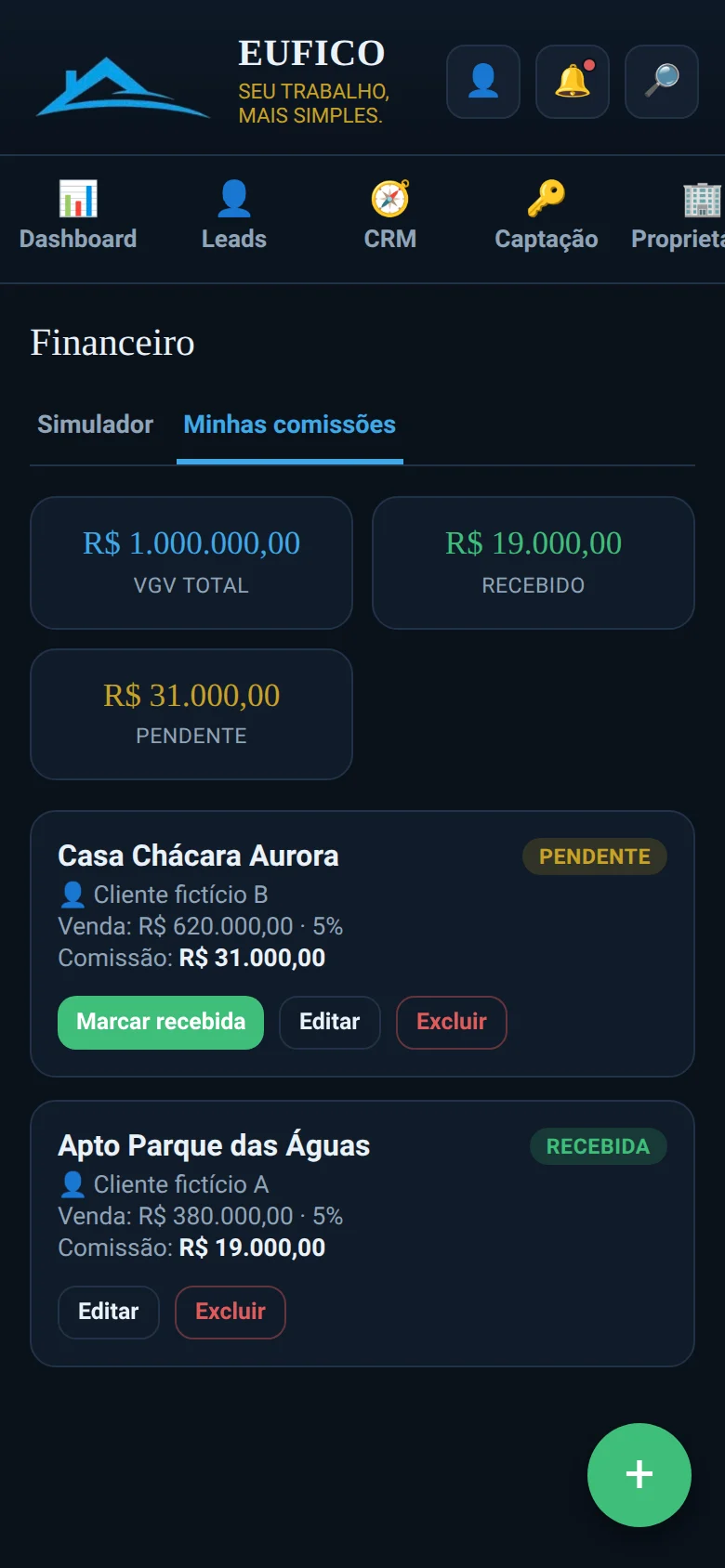
- Minhas comissões. Registre cada negócio com Imóvel / referência, Cliente, Valor da venda/locação, % de comissão e Status (Pendente ou Recebida). O app calcula a comissão e soma o total, o recebido e o pendente. Quando o valor entrar, toque em Marcar recebida.
- Relatórios. A aba Relat. mostra o funil de conversão do CRM, os leads por origem, as captações por mês, as comissões e as visitas, com opções de PDF.
Cuidado. Os valores do simulador são estimativas. Eles não representam aprovação de crédito: a simulação oficial do banco considera seguros, tarifas e análise de crédito.
Faça agora
- No Simulador, faça uma simulação com valores fictícios em SAC e depois em Price e compare a primeira parcela.
- Em Minhas comissões, registre uma comissão de teste como Pendente, toque em Marcar recebida e veja o bloco Metas no Painel. Ao terminar, exclua a comissão de teste.
Fim do módulo 5
Abra o EUFICO e coloque em prática o que você viu. Quando precisar do passo a passo de uma tela, consulte o Manual do Usuário.