
Aula 1 de 3 · cerca de 2 min de leitura
A IA a partir do que você já cadastrou
Objetivo
Usar as ferramentas de IA do EUFICO aproveitando as captações e o histórico dos clientes.
Por que isso importa
A IA escreve melhor quando recebe boas informações. No EUFICO, ela pode partir da captação ou do histórico de contatos do cliente, e o cuidado que você teve nos módulos anteriores aparece no texto gerado.
Como fazer
- Abra a aba IA. No alto, Créditos de IA mostra o uso da sua conta. Abaixo ficam as ferramentas: 📝 Anúncio de imóvel, 📸 Texto para redes sociais, 💬 Responder cliente, 🧾 Resumir atendimento e 🧭 Próximos passos.
- No Anúncio de imóvel, use Puxar de uma captação. O app preenche tipo, finalidade, bairro e cidade, dormitórios, suítes, banheiros, vagas, valores, condomínio, IPTU, mobiliado, aceita pet e os Diferenciais da captação. Escolha o Tom e toque em Gerar.
- No Texto para redes sociais, também há Puxar de uma captação: o app preenche o imóvel (tipo, finalidade, bairro e cidade, quartos e valor) e os diferenciais. Outro caminho é tocar em ✨ Melhorar com IA na tela 📣 Divulgar da captação (Módulo 3, aula 4): o texto volta direto para a legenda, já com o seu WhatsApp e CRECI no final.
- Em Responder cliente, Resumir atendimento e Próximos passos, escolha o cliente: a ferramenta usa o histórico de contatos dele, registrado na Central de Comunicação (Módulo 2).
- Leia o resultado e use 📋 Copiar para levar o texto aonde quiser. No Resumir atendimento e nos Próximos passos, Salvar no histórico do cliente guarda o texto no histórico. Isso é opcional.
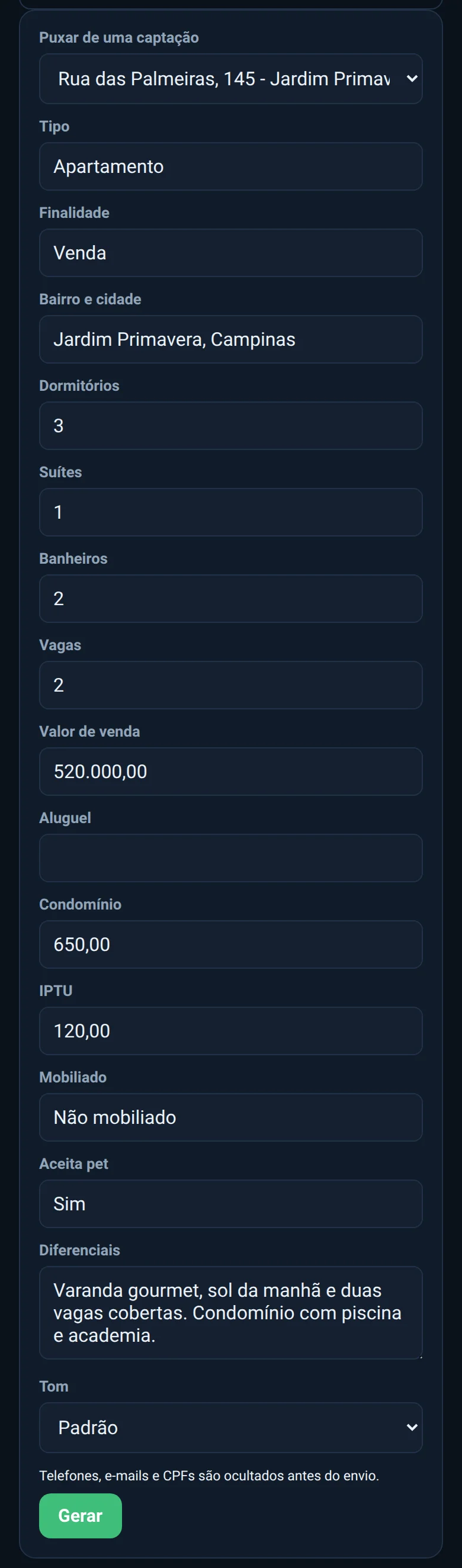
Dica. A IA usa só as informações que recebe. Se um dado importante não está na captação, como um diferencial do imóvel, ele não vai aparecer no anúncio. Completar o cadastro vale mais do que reescrever o texto depois.
Disponibilidade. A IA precisa de internet e de conta conectada. Se ela não estiver disponível para a sua conta, a aba IA mostra a mensagem e a orientação.
Faça agora
Se a IA estiver disponível na sua conta, gere um anúncio a partir de uma captação de teste, com dados fictícios, e depois troque o Tom e gere de novo. Compare os dois textos e anote o que você ajustaria antes de publicar. Cada geração usa créditos de IA da conta.
Para saber mais
Aula 2 de 3 · cerca de 2 min de leitura
Uso responsável da IA
Objetivo
Saber o que é enviado à IA, o que o EUFICO protege e como revisar o resultado antes de usar.
Por que isso importa
O texto gerado sai com o seu nome. E os dados dos seus clientes merecem cuidado. Usar a IA com responsabilidade é revisar sempre e enviar só o necessário.
Como fazer
- Saiba o que é enviado. É enviado o que a ferramenta usa: os campos preenchidos e, em Responder cliente, Resumir atendimento e Próximos passos, o histórico de contatos do cliente. No anúncio puxado da captação, vão bairro e cidade, não o endereço completo.
- Conte com a proteção, mas não dependa só dela. Antes do envio, o EUFICO oculta telefones, e-mails e CPFs nos formatos mais comuns. Nomes, endereços e outros dados presentes no texto não são ocultados.
- Envie só o necessário. Evite incluir nos campos dados sensíveis, como documentos, dados bancários e informações de saúde.
- Revise sempre. O texto é uma sugestão. Confira valores, características e promessas antes de enviar ou publicar.
- Entenda os limites. Além dos créditos, há limites de segurança, como pedidos em sequência e número de aparelhos usando a IA ao mesmo tempo. Quando um limite é atingido, a aba IA mostra a mensagem correspondente.
Importante. A função de IA do EUFICO não armazena o texto enviado. A resposta gerada fica guardada por no máximo 10 minutos, só para ser entregue de novo se a conexão cair, e depois é apagada. O sistema registra dados de uso, como consumo e créditos. Salvar o resultado no histórico do cliente é decisão sua.
Faça agora
Em Responder cliente, cole uma mensagem inventada, sem nomes nem dados de pessoas reais, e gere uma sugestão de resposta. Leia o resultado e marque o que você mudaria antes de enviar: tom, informações e promessas.
Aula 3 de 3 · cerca de 2 min de leitura
Conta, backup e troca de aparelho
Objetivo
Manter os seus dados protegidos e saber exatamente o que fazer antes de trocar de aparelho.
Por que isso importa
Celular quebra, é trocado ou é perdido. Com a conta conectada, o envio para a nuvem confirmado e alguns cuidados, você continua o trabalho em outro aparelho com seus cadastros e vistorias.
Como fazer
- Confira a sincronização. Em Configurações, o quadro Nuvem mostra o status da conta e da sincronização, como ✅ Sincronizado ou 🟡 Alterações pendentes. Se a conta estiver aguardando autorização, siga as instruções exibidas no aplicativo.
- Confira as vistorias. Com a conta conectada, o quadro 🗂️ Sincronização Avançada de Vistoria mostra se ainda há fotos ou alterações aguardando envio, e cada vistoria mostra a própria situação, como ✓ Enviada para a nuvem.
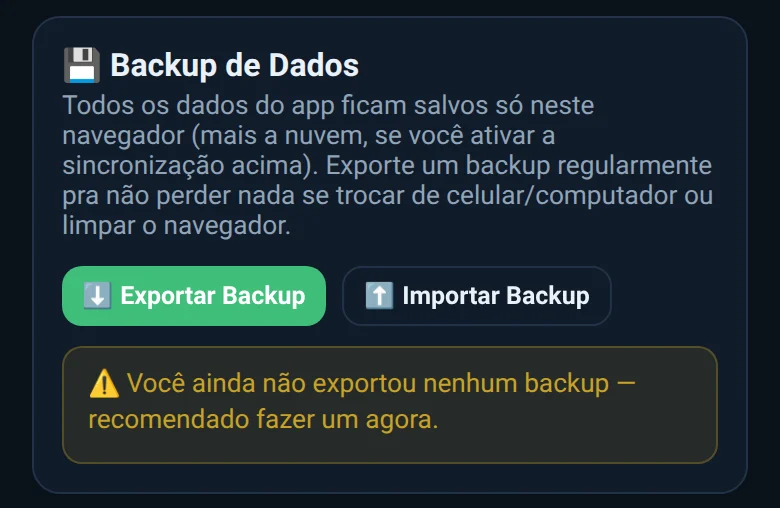
- Faça backup de tempos em tempos. Em 💾 Backup de Dados, ⬇️ Exportar Backup salva um arquivo com seus cadastros e registros, sem as imagens das vistorias. Guarde o arquivo em local seguro: ele contém dados de clientes e não tem senha.
- Importe com cuidado. ⬆️ Importar Backup troca os dados do aparelho pelos do arquivo. Com a conta conectada, substitui também os dados da conta em todos os aparelhos.
Antes de trocar de aparelho
- No aparelho antigo, abra o EUFICO com internet e espere ✅ Sincronizado no quadro Nuvem, Tudo enviado no quadro de vistorias e ✓ Enviada para a nuvem em cada vistoria.
- Se quiser uma cópia a mais, exporte um backup.
- No aparelho novo, entre com a mesma conta. No iPhone, entre dentro do app instalado pela Tela de Início.
- Se o aparelho antigo não for mais seu, toque em Sair, no quadro Nuvem.
Cuidado. O backup não é uma cópia de tudo. Com a conta conectada, as vistorias não vão no arquivo, porque ficam na sua conta. Sem conta, o arquivo não guarda as fotos e as assinaturas das vistorias. Em nenhum caso o backup inclui as imagens das vistorias. Uma vistoria ainda aguardando envio pode ser perdida se você importar um backup ou limpar o navegador antes da sincronização.
Segurança no dia a dia
- A conta é individual: use uma senha só sua e não a compartilhe.
- Proteja o aparelho com senha ou biometria. Quem tem acesso a ele pode ver os seus dados.
- Saia da conta em aparelhos que não são seus.
Faça agora
Abra Configurações, confira o status no quadro Nuvem e o quadro de vistorias. Se ainda não fez, exporte um backup e guarde o arquivo em local seguro.
Fim do módulo 6
Abra o EUFICO e coloque em prática o que você viu. Quando precisar do passo a passo de uma tela, consulte o Manual do Usuário.