
Aula 1 de 3 · cerca de 3 min de leitura
Conhecendo o EUFICO
Objetivo
Entender o que o EUFICO faz, para quem ele foi pensado e reconhecer as áreas do aplicativo quando você abri-lo, antes de cadastrar qualquer coisa.
Por que isso importa
Na rotina do corretor, a informação se espalha: um pouco no WhatsApp, um pouco na agenda, um pouco na memória. O EUFICO existe para reunir isso num lugar só. Para aproveitar essa ideia desde o início, vale saber onde cada tipo de informação fica no app. Assim, cada contato, imóvel e compromisso vai direto para o lugar certo.
O que é o EUFICO
O EUFICO é um aplicativo para o corretor de imóveis organizar a rotina: contatos, imóveis, compromissos, documentos e vistorias ficam no mesmo lugar, no celular ou no computador.
Ele foi pensado para o corretor que trabalha por conta própria:
- corretores autônomos, que cuidam sozinhos do atendimento, da captação, das visitas e da documentação;
- corretores iniciantes, que querem começar com uma rotina organizada desde os primeiros clientes;
- profissionais que já trabalham, mas sentem que informações e oportunidades estão escapando.
A proposta está no lema “Menos funções. Mais excelência.”: o EUFICO reúne o que o corretor usa no dia a dia e deixa de fora o que ele não precisa. Cada área funciona sozinha. Você não precisa usar tudo desde o primeiro dia e pode começar pela área que mais faz falta na sua rotina.
Como o app está organizado
No alto da tela ficam três botões:
- Conta (👤): abre as Configurações, onde você entra na sua conta.
- Sino: reúne avisos calculados a partir dos seus dados, como visitas do dia e clientes sem contato há algum tempo.
- Lupa: uma busca única em leads, imóveis, vistorias, agenda e documentos.
Logo abaixo fica a barra de abas. Estes são os nomes que aparecem nela, nesta ordem: Dashboard, Leads, CRM, Captação, Proprietários, Compr./Pret. (compradores e pretendentes), Vistoria, Agenda, Financ. (financeiro), Docs (documentos), Mapa, Relat. (relatórios), IA e Config (configurações). No celular, arraste a barra para o lado para ver todas.
A primeira aba, Dashboard, é o Painel: a tela que aparece quando você abre o EUFICO.
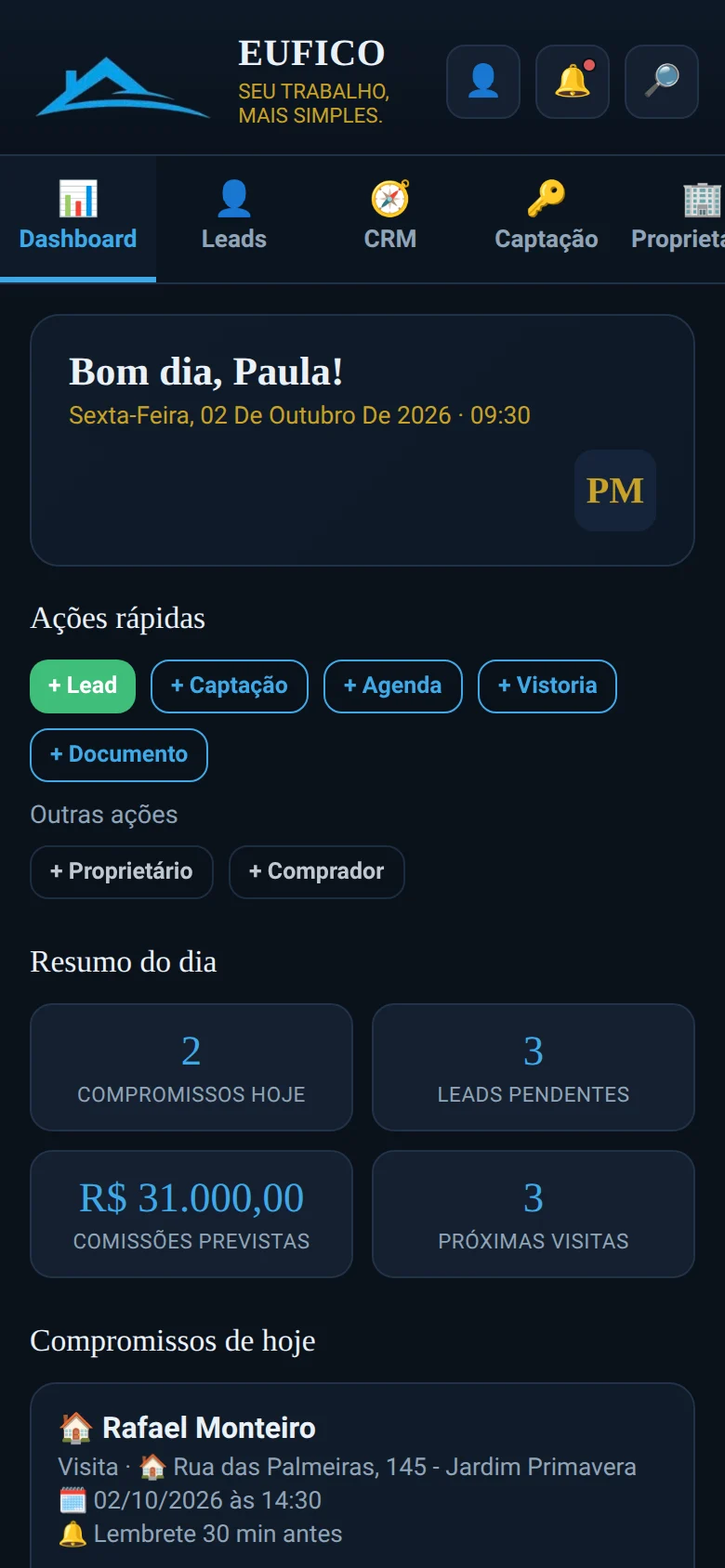
Dica. O botão +, presente em várias abas, abre o cadastro rápido daquela área. No Painel, as ações rápidas fazem o mesmo para lead, captação, compromisso, vistoria, documento, proprietário e comprador.
Faça agora
Abra o EUFICO em eufico.com.br e toque em cada aba uma vez, sem cadastrar nada. Observe o que cada tela mostra e anote as duas ou três áreas que você usaria já nesta semana. Elas são um bom ponto de partida.
Aula 2 de 3 · cerca de 3 min de leitura
Seu primeiro acesso
Objetivo
Abrir o EUFICO no celular, deixá-lo na tela inicial como um aplicativo e entrar na sua conta, entendendo o que muda entre usar o app com conta e sem conta.
Por que isso importa
Boa parte do trabalho do corretor acontece fora do escritório: na visita, na rua, dentro do imóvel. Com o EUFICO na tela inicial, o app fica a um toque. E com a conta conectada, o que você registra não depende de um único aparelho.
Como fazer
- Abra o EUFICO no navegador, em eufico.com.br. Não é preciso baixar nada de loja de aplicativos. Este site, site.eufico.com.br, traz informações e o Manual; o aplicativo fica em eufico.com.br.
- Instale na tela inicial, para o EUFICO abrir em tela cheia, com ícone próprio:
- Android (Chrome): menu do navegador (⋮) → Instalar aplicativo ou Adicionar à tela inicial.
- iPhone e iPad (Safari): Compartilhar → Adicionar à Tela de Início.
- Computador (Chrome ou Edge): ícone de instalação na barra de endereço, quando ele aparecer, ou use numa aba comum.
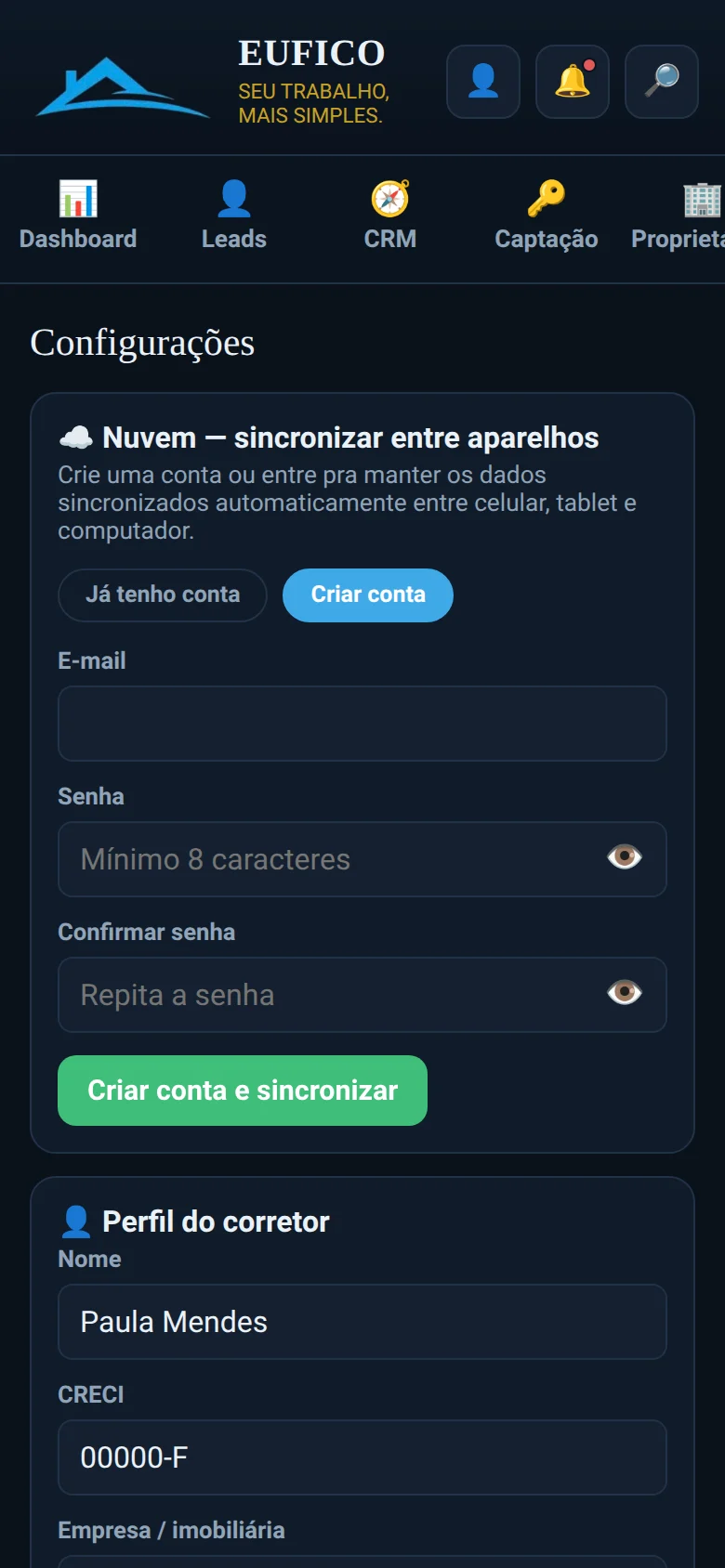
- Entre na sua conta ou crie uma. Toque no botão de conta (👤), no alto da tela. Ele abre as Configurações, onde fica o quadro Nuvem: escolha Criar conta ou Já tenho conta e informe e-mail e senha.
- Confira o status da conta no quadro Nuvem. Ao criar uma conta, a sincronização em nuvem pode ficar aguardando autorização. Nesse caso, siga as instruções exibidas no aplicativo. Enquanto isso, o EUFICO continua funcionando neste aparelho, com os dados guardados só nele.
Com conta ou sem conta?
- Sem conta, o EUFICO funciona, mas os dados ficam só naquele aparelho e naquele navegador. Se você limpar o navegador ou trocar de celular, eles podem ser perdidos.
- Com a conta conectada e a sincronização autorizada, o que você registra é enviado para a nuvem do EUFICO. Ao entrar com a mesma conta em outro aparelho, você encontra seus dados. Sem internet, você continua trabalhando, e o app envia as alterações quando a conexão voltar.
Cuidado no iPhone. Depois de instalar pela Tela de Início, abra o EUFICO sempre pelo ícone e entre na conta dentro do app instalado. O app instalado e o Safari guardam as informações separadamente.
Já usou o EUFICO sem conta neste aparelho? Ao criar a conta, o app avisa que encontrou dados salvos e pergunta se você quer importá-los para a nova conta. Leia o aviso com calma antes de responder.
Faça agora
Instale o EUFICO na tela inicial do seu celular e abra-o pelo ícone. Depois, toque no botão de conta (👤), crie a sua conta ou entre nela e confira o status no quadro Nuvem.
Aula 3 de 3 · cerca de 2 min de leitura
Organizando seu ponto de partida
Objetivo
Deixar o EUFICO com a sua identificação profissional e com as metas que o Painel acompanha, e fazer um primeiro registro de teste para ver como uma informação aparece no app.
Por que isso importa
Alguns ajustes são feitos uma vez e passam a trabalhar por você. O seu nome aparece na saudação do Painel. Nome, CRECI, empresa, contatos e logotipo identificam você no relatório de vistoria. E as metas fazem o Painel mostrar, todos os dias, quanto do mês e do ano já foi alcançado. Configurar agora evita descobrir, na primeira vistoria, que o relatório saiu sem os seus dados.
Como fazer
- Preencha o perfil. Na aba Config, vá ao quadro Perfil do corretor, preencha nome e CRECI e, se quiser, os demais dados, como empresa, contatos e endereço. Toque em Salvar perfil.
- Adicione o logotipo. No mesmo quadro, em Logotipo, toque em Escolher imagem.
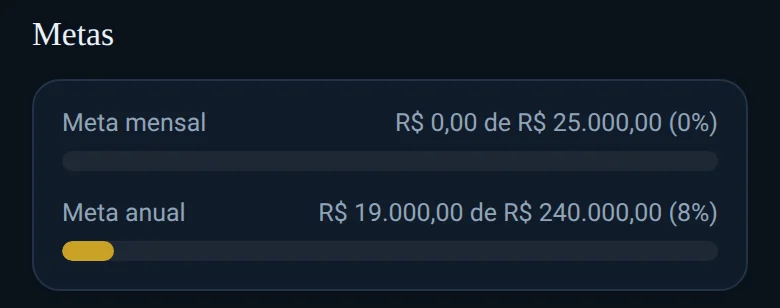
- Defina as metas. Preencha Meta mensal (R$) e Meta anual (R$) e salve. O Painel compara essas metas com as comissões que você registrar como recebidas no mês e no ano. O registro de comissões fica para o Módulo 5.
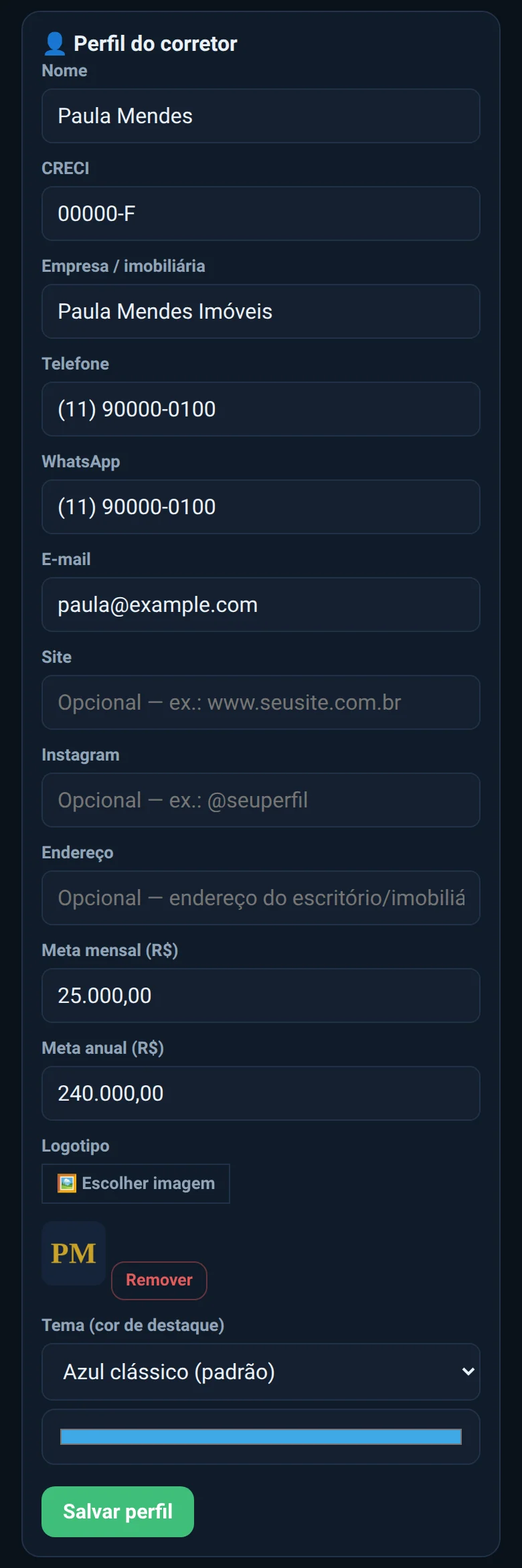
Cuidado: salve antes de escolher o logotipo. Ao escolher a imagem do logotipo, o app grava o logotipo e atualiza a tela. O que você tiver digitado no perfil e ainda não salvo se perde. Por isso, toque em Salvar perfil primeiro e escolha o logotipo depois.
O Painel como ponto de partida
Com o perfil salvo, volte ao Painel (aba Dashboard). Ele passa a mostrar a saudação com o seu nome e, se você definiu metas, o andamento delas. É a tela que reúne o seu dia:
- Ações rápidas para cadastrar lead, captação, compromisso, vistoria, documento, proprietário e comprador.
- Resumo do dia: compromissos de hoje, leads pendentes, comissões previstas e próximas visitas.
- Metas do mês e do ano.
- Assistente do Corretor, com lembretes calculados a partir dos seus dados, como clientes sem contato há mais de 10 dias.
Faça agora
- Preencha e salve o seu perfil. Depois, escolha o logotipo, se tiver um.
- Defina uma meta mensal e uma meta anual e confira o bloco Metas no Painel.
- Toque em + Lead no Painel e crie um lead de teste usando nome e telefone fictícios. Veja onde ele aparece: na aba Leads e, no Painel, em Leads pendentes. Ao terminar, exclua o registro na aba Leads.
Fim do módulo 1
Abra o EUFICO e coloque em prática o que você viu. Quando precisar do passo a passo de uma tela, consulte o Manual do Usuário.